
Pourquoi mon Starlink est-il lent ou instable ?
Cet article présente les causes les plus fréquentes d’un Starlink lent et propose un guide de dépannage étape par étape pour retrouver les performances auxquelles vous avez droit.

Quick answer
Should you get a backup connection for Starlink?
Yes. Starlink goes down every day — an always-on dish averages about 34 minutes of downtime daily from routine satellite handoffs. A second connection keeps you online when Starlink drops.
What’s the best backup connection for Starlink?
A 4G/5G cellular hotspot or SIM is the most practical backup for most Starlink users — it works anywhere Starlink works, requires no installation, and uses a different network so outages rarely overlap. Cable or DSL broadband is a strong option if you have it at a fixed location. A second Starlink dish is also possible if you need maximum throughput.
How do you use two internet connections at once with Starlink?
Speedify combines Starlink with any other connection — cellular, cable, Wi-Fi, or a second dish — into one bonded connection. Speedify runs on your phone, laptop, or router. When Starlink drops, Speedify moves your traffic to the backup instantly, so calls don’t cut out and downloads don’t stall. Speedify is free to try.
71% of Speedify’s Starlink users already run a second connection. Try Speedify free →
Speedify Starlink Index — real-world performance from 6,209 Starlink users: 2.4% downtime, about 34 minutes a day for always-on connections
Starlink goes down every day.
Here’s what that actually looks like.
Speedify passively monitors every connection it bonds. These figures come from 6,209 Starlink users over 14 days — compared in real time against the other connections on the same devices. No speed tests, no lab conditions.
Daily downtime
~34 min
2.4% of connected time unreachable
Median latency
60 ms
p90 spikes to 257 ms
Avg packet loss
0.17%
vs 0.08% on T-Mobile
71% ran at least one other connection simultaneously — 4,381 of 6,209 users. Cellular is the most common backup.
Use Speedify to stay online during satellite handoffs every 15 seconds
Research confirms Starlink switches between satellites every 15 seconds on a fixed schedule. Each satellite handoff is a potential dropout, and on a congested network or with any obstruction, those Starlink dropouts become real interruptions.
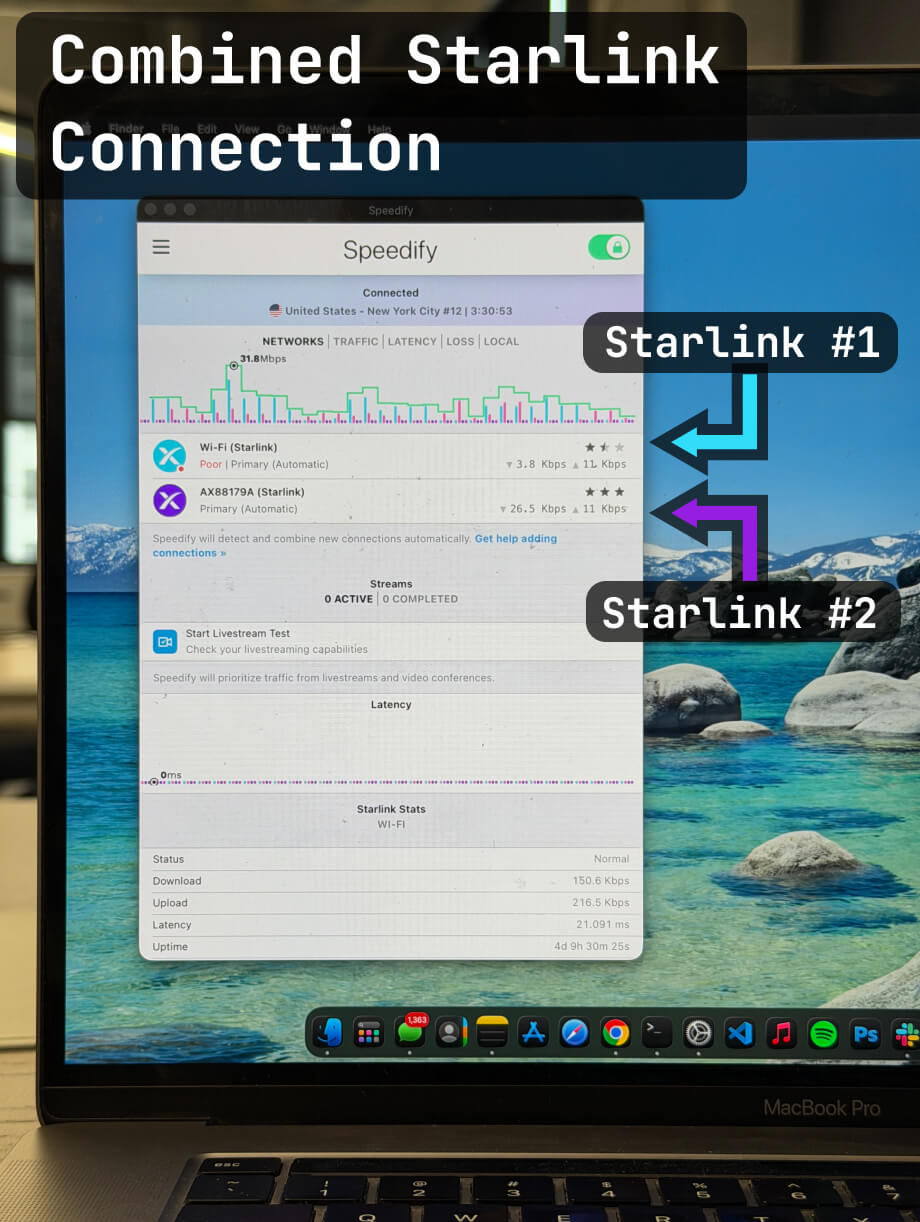
Speedify fixes Starlink connection drops by combining your Starlink internet connection with another satellite dish, Wi-Fi, 4G/5G cellular, or wired Ethernet at the same time. When Starlink drops, Speedify keeps your traffic moving on the backup internet connection instantly.


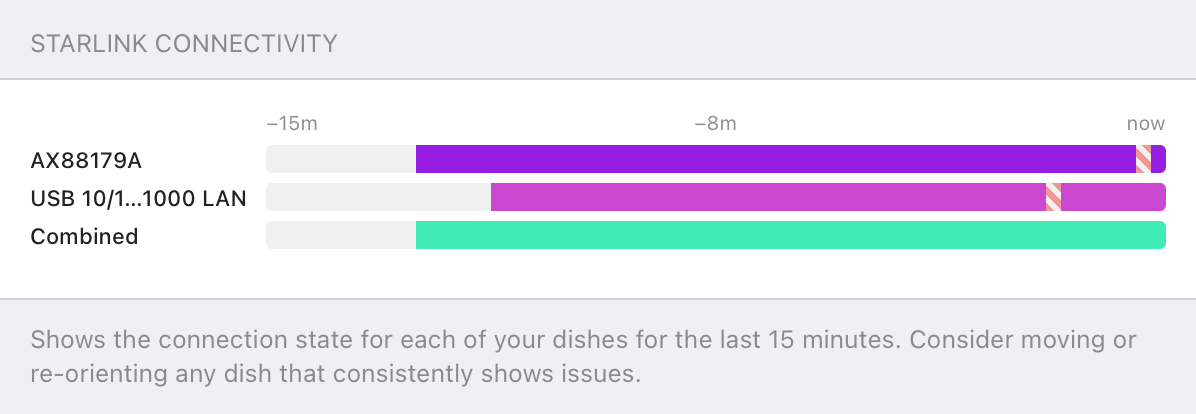

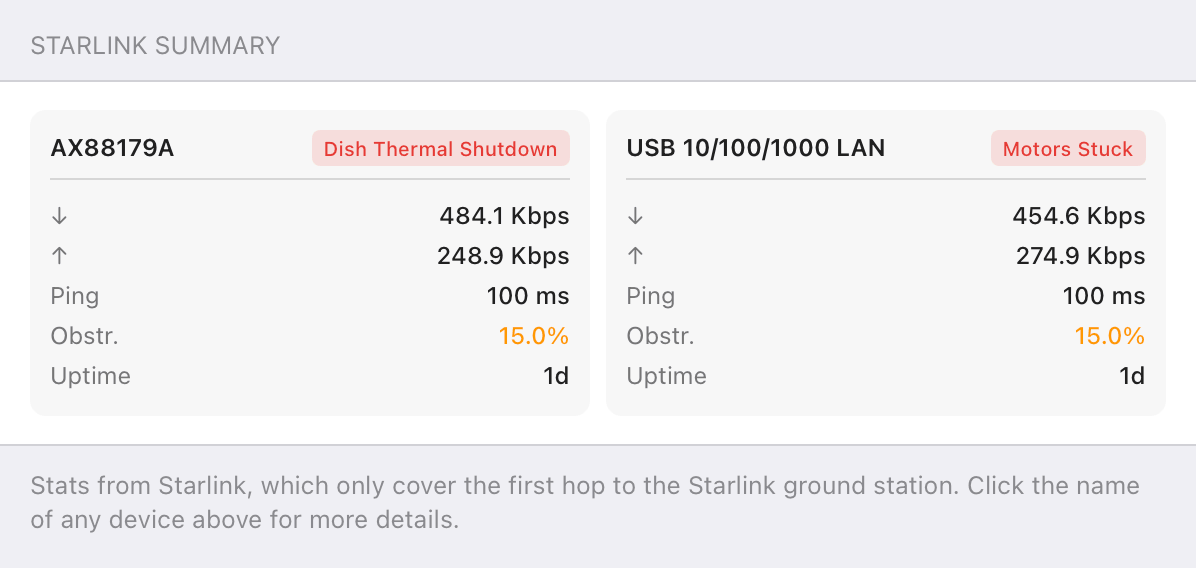

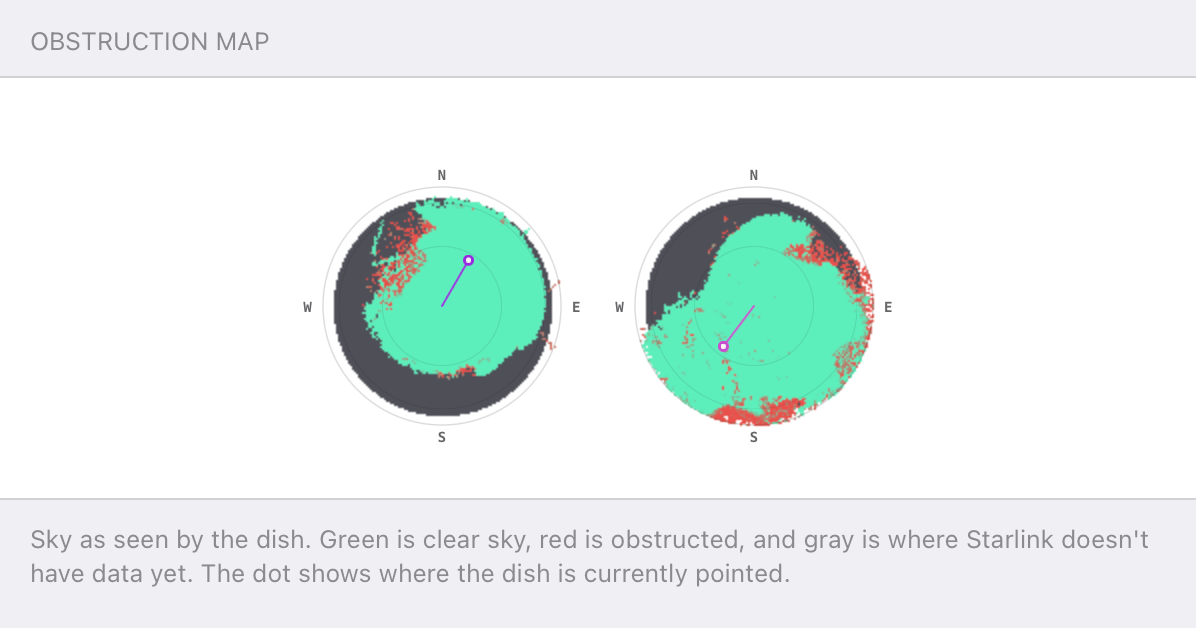
Speedify alerts you about your Starlink dish status
Speedify software alerts you about your Starlink dish status as soon as your dish experiences an issue - e.g. when your actuator motor is stuck, the mast is not vertical or there's a thermal throttle.
Speedify's Starlink Control Center helps you monitor all your Starlink dishes, read obstruction maps, and align multiple dishes all in the Speedify app. Get a real-time view of each dish's health and optimize the position of each Starlink dish, so you get the best possible performance out of your Starlink connections.
Speedify Feature
Cellular sharing that goes both ways.
Explore Speedify's Pair & Share Feature
⌄
Speedify Feature
Cellular sharing that goes both ways.


Speedify Feature · Pair & Share
Speedify Pair & Share: share cellular between your devices, both ways
Most hotspots give. Speedify's Pair & Share gives and takes. Two devices running Speedify pair up and each uses the other's cellular connection simultaneously, so you both get faster uploads, faster downloads, and a steadier connection. No extra hardware, no new data plans, no setup beyond a tap.
Learn how Speedify's Pair & Share works ›More speed
Every device you pair with adds its cellular to yours, and yours to theirs.
Stays connected
If a paired device drops out, Speedify keeps you online on the remaining links.
Always private
Every shared connection runs through AES-256 encryption. Your traffic is yours.
No new gear
Runs on devices already running Speedify, over your local network. Pair once, reconnects automatically.



Les 8 causes les plus fréquentes d’un Starlink lent en France
Si votre Starlink est lent, l’une de ces causes est probablement en jeu :
- Congestion du réseau aux heures de pointe : De nombreux utilisateurs constatent des chutes de débit marquées entre 19h et 23h. À ces heures, la demande locale dépasse la capacité satellite disponible. Starlink privilégie les forfaits supérieurs — les utilisateurs Roam et Basic Mobile reçoivent souvent uniquement la bande passante résiduelle.
- Obstacles dans le champ de vision de l’antenne : Les arbres, bâtiments, cheminées ou éléments de toiture peuvent interrompre la liaison satellite. Même un champ de vision partiellement oblué suffit à dégrader significativement les performances. En été, la pousse du feuillage aggrave fréquemment ce problème.
- Conditions météorologiques défavorables : Les orages, la pluie verglaçante, la neige accumulée sur l’antenne et les vents forts atténuent le signal satellite. En France, les régions montagneuses (Alpes, Pyrénées, Vosges, Massif Central) et le littoral atlantique sont particulièrement concernés. Des interruptions de 15 minutes à une heure ont été signalées lors de forts épisodes orageux.
- Matériel défectueux ou obsolète : Des câbles endommagés, un routeur défaillant ou un moteur bloqué sur les anciens modèles d’antenne peuvent dégrader durablement les performances. Le support Starlink procède en général au remplacement du matériel après diagnostic.
- Positionnement du routeur Wi-Fi et charge des appareils : La portée Wi-Fi du routeur Starlink peut être insuffisante dans les grandes habitations ou les bâtiments anciens aux murs épais. Les téléviseurs connectés, caméras IP, tablettes et smartphones se partagent la bande passante disponible.
- Configuration réseau inadaptée : Des serveurs DNS mal configurés, des paramètres IP incorrects ou l’utilisation d’équipements réseau tiers peu performants peuvent brider les débits Starlink.
- Mises à jour du firmware manquantes : Un firmware obsolète sur l’antenne ou le routeur Starlink peut provoquer des instabilités et des débits réduits. Des redémarrages réguliers et des mises à jour systématiques sont recommandés.
- Dépriorisation liée au forfait : Les utilisateurs de Starlink Roam ou Basic Mobile en France sont systématiquement traités en priorité inférieure. Dans les zones à forte densité d’utilisateurs, cela peut conduire à des débits chroniquement faibles.
10 étapes pour dépanner un Starlink lent
1. Vérifier les obstacles et repositionner l’antenne si nécessaire
Ouvrez l’application Starlink et appuyez sur « Vérifier les obstacles » (Check for Obstructions). L’application utilise la caméra de votre smartphone pour identifier les objets qui bloquent le champ de vision de l’antenne. Si des arbres, des éléments de bâtiment ou d’autres obstacles sont détectés, rehaussez l’antenne ou déplacez-la vers un emplacement plus dégagé. En été, vérifiez régulièrement — la pousse du feuillage peut modifier la situation.
2. Redémarrer tous les équipements
Débranchez l’antenne Starlink, le routeur et tous les équipements réseau connectés. Attendez 2 à 3 minutes, puis rebranchez dans l’ordre suivant : l’antenne en premier, puis le routeur, puis les appareils terminaux. De nombreux problèmes de performance passagers se résolvent de cette façon.
3. Effectuer des tests de débit à différents moments de la journée
Lancez des tests de vitesse via l’application Starlink ou fast.com à différentes heures : tôt le matin, en milieu de journée et en soirée entre 19h et 23h. Si le débit ne chute qu’en soirée, la congestion du réseau est la cause la plus probable — un problème lié à l’infrastructure, pas à votre installation locale.
4. Mettre à jour le firmware et l’application
Ouvrez l’application Starlink et vérifiez si des mises à jour logicielles sont disponibles. Assurez-vous que votre routeur et tous les équipements tiers sont sur la dernière version de firmware. Sur les anciennes antennes de première génération, les mises à jour corrigent fréquemment des problèmes de performance.
5. Passer en connexion filaire (Ethernet)
Utilisez l’adaptateur Ethernet Starlink pour connecter directement votre ordinateur ou votre lecteur multimédia en filaire. Cela élimine les interférences Wi-Fi comme source de problème et offre en général des connexions plus stables et plus rapides, notamment dans les habitations aux murs épais ou en pierre fréquentes dans les maisons rurales françaises.
6. Optimiser le positionnement du routeur Wi-Fi
Placez le routeur en position centrale dans l’habitation, en hauteur et à l’écart des obstacles. Évitez de le placer derrière un téléviseur, dans un meuble fermé ou à côté d’un four à micro-ondes. Pour les grandes maisons ou les corps de ferme, un système Wi-Fi mesh permet d’étendre la couverture de manière homogène.
7. Réduire le nombre d’appareils connectés
Déconnectez les appareils que vous n’utilisez pas activement. Mettez en pause les téléchargements ou mises à jour en cours et observez si les débits s’améliorent. Si vous utilisez un routeur tiers, explorez les paramètres QoS (Quality of Service) pour réserver de la bande passante aux applications prioritaires.
8. Vérifier la dépriorisation liée à votre forfait
Utilisez-vous Starlink Roam ou Basic Mobile en France ? Ces forfaits sont systématiquement dépriorisés sur le réseau Starlink. Si vous constatez des ralentissements persistants dans des zones densément peuplées ou aux heures de pointe, un changement de forfait vers Starlink Residential ou Mobile Priority peut apporter une amélioration notable.
9. Optimiser les paramètres DNS
Les serveurs DNS assignés par défaut par le routeur Starlink peuvent être moins performants que des alternatives publiques. Modifiez les paramètres DNS sur votre routeur ou appareil :
- Google DNS : 8.8.8.8 et 8.8.4.4
- Cloudflare : 1.1.1.1
Redémarrez le routeur après modification. Cela réduit le temps de résolution des noms de domaine et peut améliorer la réactivité perçue lors de la navigation.
10. Contacter le support Starlink
Si aucune des étapes précédentes n’améliore la situation : ouvrez l’application Starlink, appuyez sur Support puis utilisez l’outil Troubleshoot. En cas de suspicion de panne matérielle — antenne qui ne pivote pas, absence de signal malgré un champ de vision dégagé, chute de débit persistante — créez un ticket de support. Starlink procède généralement au remplacement du matériel défectueux après diagnostic.
Pourquoi mon Starlink a-t-il autant de latence (ping) ?
La latence Starlink en France se situe typiquement entre 20 et 60 ms — bien inférieure à celle des satellites géostationnaires classiques, mais supérieure à celle de l’ADSL, du câble ou de la fibre. Les causes les plus fréquentes d’une latence élevée :
- Distance aux satellites : Même en orbite basse, les satellites Starlink sont à environ 550 km d’altitude. Le temps de trajet du signal est physiquement supérieur à celui des liaisons terrestres.
- Congestion du réseau : Une forte densité d’utilisateurs dans une région augmente la latence, particulièrement en soirée entre 19h et 23h.
- Conditions météo : Les orages et fortes pluies peuvent faire monter la latence temporairement au-dessus de 100 ms.
- Obstacles : Une antenne partiellement obstruée provoque des changements de satellite fréquents, source de variations de latence.
- Problèmes matériels : Une surchauffe ou un firmware obsolète peuvent provoquer des pics de latence.
- Distance à la station terrestre : La connexion transite par la station terrestre la plus proche. La France dispose de stations terrestre Starlink, mais la distance de routage influence tout de même la latence.
Comment améliorer le signal Starlink ?
- Supprimer tous les obstacles : Branches, feuillage et autres objets dans le champ de vision de l’antenne doivent être éliminés. Même une obstruction partielle affaiblit mesuré le signal.
- Rehausser l’antenne : Plus l’antenne est haute, moins elle rencontre d’obstacles. Une installation en toiture ou sur un mât élevé améliore considérablement la réception.
- Utiliser régulièrement l’application Starlink : La fonction de vue d’obstruction affiche en temps réel les objets qui limitent le champ de vision.
- Laisser l’antenne s’orienter automatiquement : L’antenne Starlink s’aligne d’elle-même — évitez toute intervention manuelle sur son orientation. Vérifiez que l’alignement automatique n’est pas bloqué.
- Maintenir l’antenne propre : Retirez la neige, le givre, la salissure et les dépôts de feuilles sur l’antenne. En hiver, vérifiez que la fonction de dégivrage intégrée (Starlink Gen 2 et Gen 3) fonctionne correctement.
- Vérifier les connexions câblées : Assurez-vous que tous les câbles sont bien branchés et non endommagés. Un câble défectueux ou mal connecté peut dégrader durablement le signal.
Le Starlink va-t-il s’améliorer avec le temps en France ?
Oui. SpaceX étend continuellement la constellation Starlink, ce qui a un impact direct sur la disponibilité et les débits en France :
- Davantage de satellites : SpaceX prévoit de déployer plus de 40 000 satellites. Plus de satellites signifient plus de capacité par région et moins de chutes de débit liées à la congestion.
- Liaisons laser inter-satellites : Les satellites Starlink les plus récents communiquent directement entre eux par laser. Cela raccourcit les chemins de routage et réduit la latence, y compris pour les utilisateurs français.
- Latence réduite : Avec davantage de satellites et des chemins de signal plus courts, la latence pour le jeu en ligne et les applications temps réel devrait encore diminuer.
- Meilleure couverture : Les zones blanches dans les régions peu peuplées de France seront comblées avec les satellites supplémentaires.
- Mises à jour firmware : Les mises à jour logicielles régulières améliorent la stabilité et les performances du matériel existant.
- Davantage de stations terrestres : De nouvelles stations terrestres en Europe réduiront les distances de routage et amélioreront les performances globales.
Existe-t-il un amplificateur Wi-Fi pour Starlink ?
Oui, plusieurs solutions permettent d’étendre la couverture Wi-Fi avec Starlink :
- Nœuds mesh Starlink : SpaceX propose des nœuds d’extension mesh officiels, conçus spécifiquement pour le routeur Starlink, offrant une couverture homogène sans perte de débit significative.
- Systèmes mesh tiers : Des systèmes comme Eero, Google Nest WiFi ou Netgear Orbi peuvent remplacer entièrement le routeur Starlink et offrent souvent une meilleure couverture dans les grandes habitations. L’adaptateur Ethernet Starlink est nécessaire pour cette configuration.
- Répéteurs Wi-Fi : Les répéteurs Wi-Fi classiques étendent la portée, mais divisent généralement le débit par deux dans la zone étendue.
- Mode Ethernet : Connecter un routeur tiers performant en Ethernet et faire passer le routeur Starlink en mode bypass — pour un contrôle maximal du réseau Wi-Fi, particulièrement utile dans les grandes maisons rurales ou les exploitations agricoles françaises.
- Adaptateurs CPL (courants porteurs en ligne) : Étendre la connexion internet via le réseau électrique vers les zones où le signal Wi-Fi ne parvient pas — une solution pratique pour les corps de ferme ou les maisons à plusieurs bâtiments.
Où placer le routeur Starlink dans son habitation ?
- Position centrale dans l’habitation : Placer le routeur au centre de la maison, de préférence à l’étage principal, pour une diffusion homogène du signal dans toutes les pièces.
- En hauteur : Sur une étagère ou fixé au mur à au moins 80 à 100 cm du sol — le signal Wi-Fi se propage mieux vers le bas que vers le haut.
- À l’écart des sources d’interférence : Les fours à micro-ondes, téléphones DECT, écoutes-bébé et appareils Bluetooth fonctionnent sur des fréquences proches (2,4 GHz) et peuvent perturber le Wi-Fi. Maintenir une distance d’au moins 1 à 2 mètres.
- Espace ouvert : Ne pas placer le routeur dans un meuble fermé, derrière un téléviseur ou dans une armoire métallique. Le métal réfléchit les signaux Wi-Fi et réduit considérablement la portée.
- Proximité des zones d’usage intensif : Privilégier la proximité du bureau, du salon ou de la chambre principale — là où vous utilisez le plus d’appareils connectés.
- Ventilation suffisante : Ne pas enfermer ou couvrir le routeur. La surchauffe provoque sur de nombreux modèles une réduction automatique des performances.
Conseil bonus : combiner une deuxième connexion avec Starlink pour éviter les coupures
Pour les moments où votre Starlink ralentit ou devient instable, il vaut mieux être préparé à l’avance. Vous pouvez utiliser la connexion mobile de votre smartphone (via Orange, SFR, Bouygues ou Free Mobile) ou une ancienne ligne ADSL simultanément avec votre Starlink — au lieu de simplement basculer de l’un à l’autre.
C’est ce que permet la technologie de channel bonding : deux connexions ou plus sont utilisées et agrégées simultanément, pas seulement en relais. Tant que l’une des connexions est active, la connexion internet reste établie — sans interruption des appels vidéo, téléchargements ou flux en cours.
Speedify est la seule application qui permet de le faire directement sur vos appareils — Windows, macOS, iOS, Android — sans matériel supplémentaire. Pour un bonding au niveau du réseau, le routeur Miri X510 combine les deux connexions pour tous les appareils du réseau simultanément.

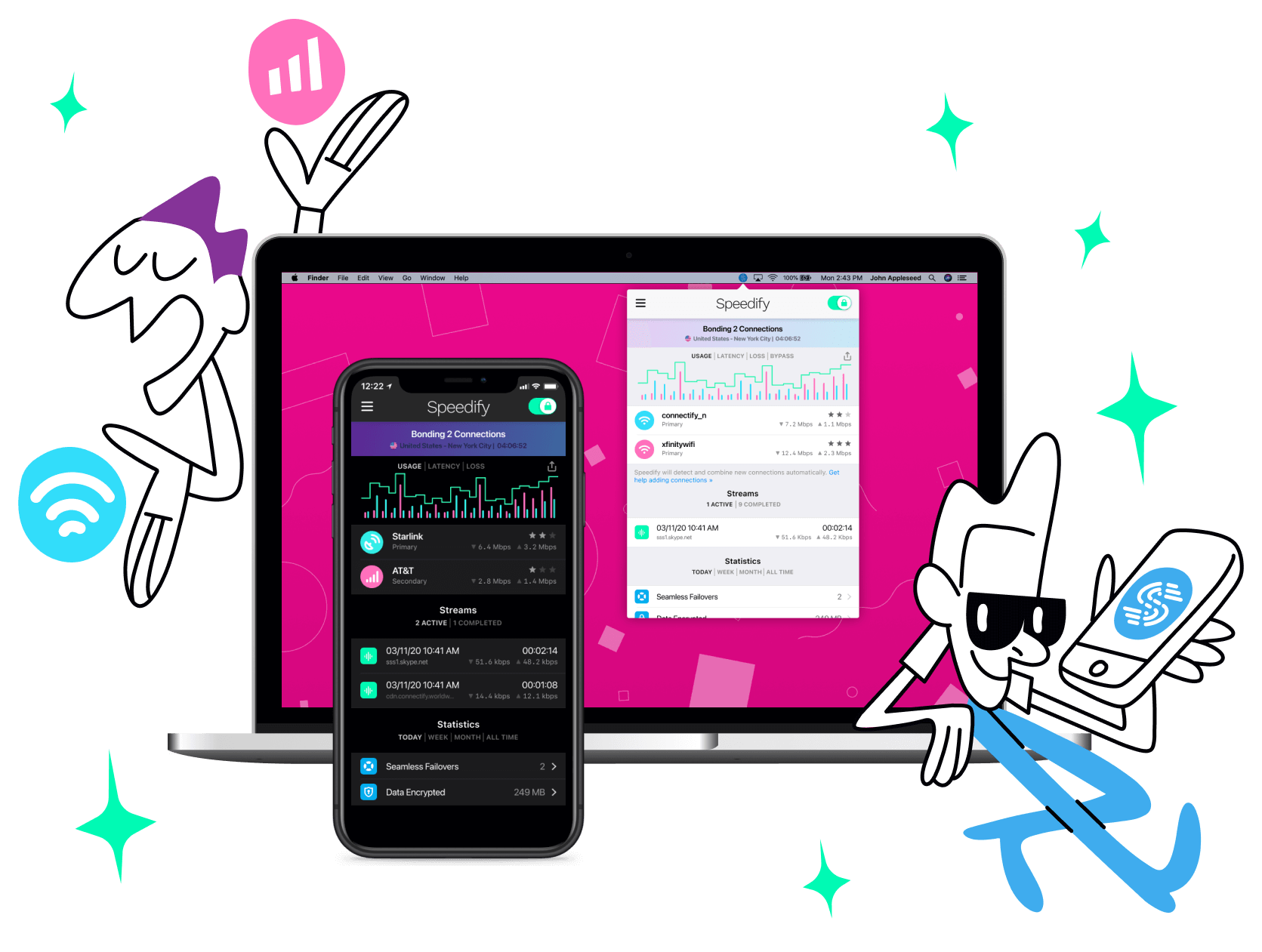
Get started with Speedify today!
With Speedify you can combine Wi-Fi, 4G / 5G cellular, Ethernet, Starlink and other satellites into one bonded super-connection to improve livestreaming, video calling, gaming, web browsing, and everything else you do online.






Speed
Stability
Security
Speedify engineers love talking tech on YouTube, Tiktok, and Instagram!
Alex Gizis and the Speedify engineers discuss and explain technology including Starlink satellites, Wi-Fi 7 routers, Apple networking features, fiber optics, broadband internet, 5G mobile networks, AI, networking protocols, and much more. Follow Speedify on YouTube, TikTok, Instagram, and LinkedIn!
Alex and the Speedify team are always exploring the latest in networking and security technology—like 5G, 6G, WiFi 7, laser and satellite internet—and sharing it in new discussion content across YouTube, TikTok, Instagram, and LinkedIn every week.
Got a tech question? Let's go deeper! Pop into Speedify Office Hours live every Wednesday at 10 AM Eastern. Speedify CEO Alex Gizis and our network engineers are standing by to break down your questions about networks, tech updates, and Speedify features.