
Warum ist mein Starlink so langsam oder instabil?
Dieser Artikel erklärt die häufigsten Ursachen für langsame Starlink-Geschwindigkeiten und zeigt Schritt für Schritt, wie du das Problem behebst und wieder die Geschwindigkeit bekommst, für die du zahlst.

Quick answer
Should you get a backup connection for Starlink?
Yes. Starlink goes down every day — an always-on dish averages about 34 minutes of downtime daily from routine satellite handoffs. A second connection keeps you online when Starlink drops.
What’s the best backup connection for Starlink?
A 4G/5G cellular hotspot or SIM is the most practical backup for most Starlink users — it works anywhere Starlink works, requires no installation, and uses a different network so outages rarely overlap. Cable or DSL broadband is a strong option if you have it at a fixed location. A second Starlink dish is also possible if you need maximum throughput.
How do you use two internet connections at once with Starlink?
Speedify combines Starlink with any other connection — cellular, cable, Wi-Fi, or a second dish — into one bonded connection. Speedify runs on your phone, laptop, or router. When Starlink drops, Speedify moves your traffic to the backup instantly, so calls don’t cut out and downloads don’t stall. Speedify is free to try.
71% of Speedify’s Starlink users already run a second connection. Try Speedify free →
Speedify Starlink Index — real-world performance from 6,209 Starlink users: 2.4% downtime, about 34 minutes a day for always-on connections
Starlink goes down every day.
Here’s what that actually looks like.
Speedify passively monitors every connection it bonds. These figures come from 6,209 Starlink users over 14 days — compared in real time against the other connections on the same devices. No speed tests, no lab conditions.
Daily downtime
~34 min
2.4% of connected time unreachable
Median latency
60 ms
p90 spikes to 257 ms
Avg packet loss
0.17%
vs 0.08% on T-Mobile
71% ran at least one other connection simultaneously — 4,381 of 6,209 users. Cellular is the most common backup.
Use Speedify to stay online during satellite handoffs every 15 seconds
Research confirms Starlink switches between satellites every 15 seconds on a fixed schedule. Each satellite handoff is a potential dropout, and on a congested network or with any obstruction, those Starlink dropouts become real interruptions.
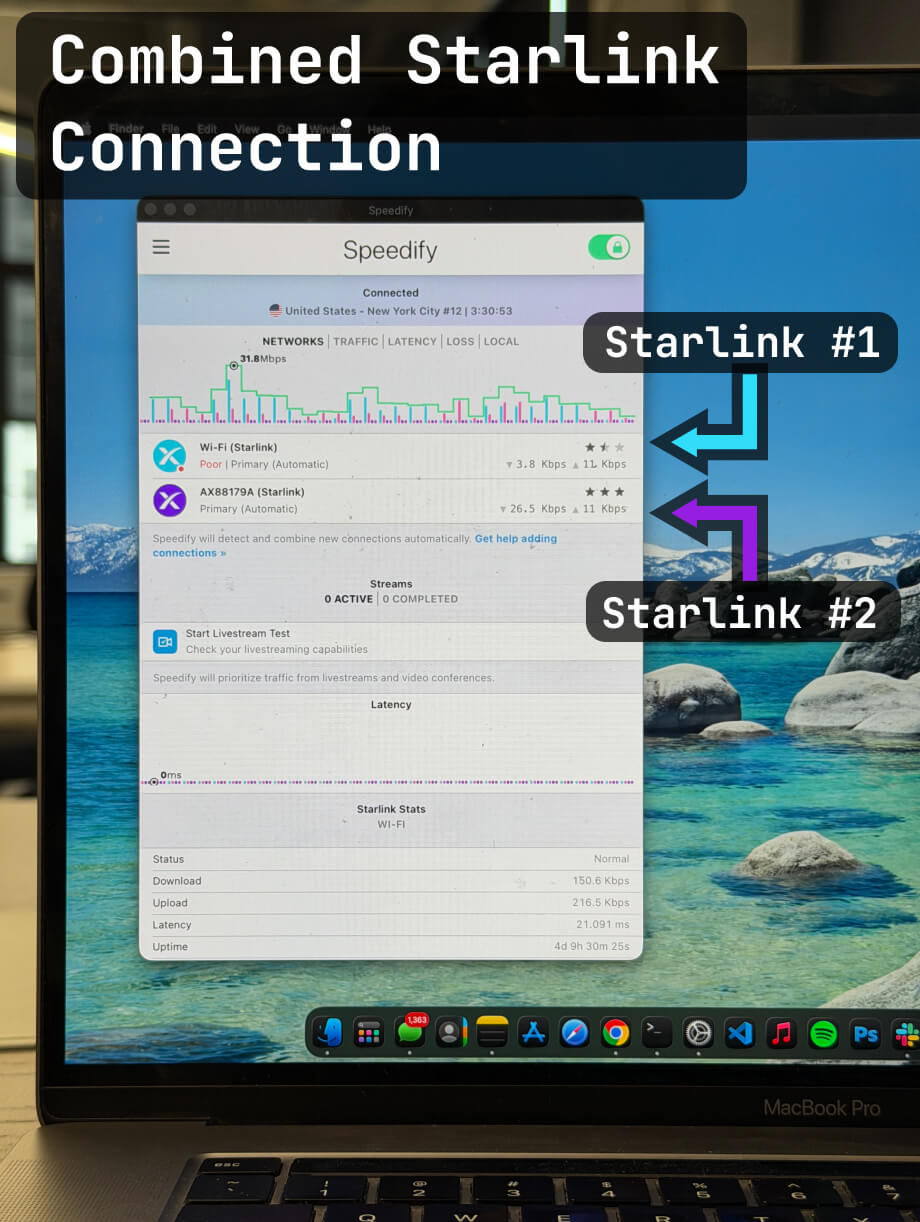
Speedify fixes Starlink connection drops by combining your Starlink internet connection with another satellite dish, Wi-Fi, 4G/5G cellular, or wired Ethernet at the same time. When Starlink drops, Speedify keeps your traffic moving on the backup internet connection instantly.


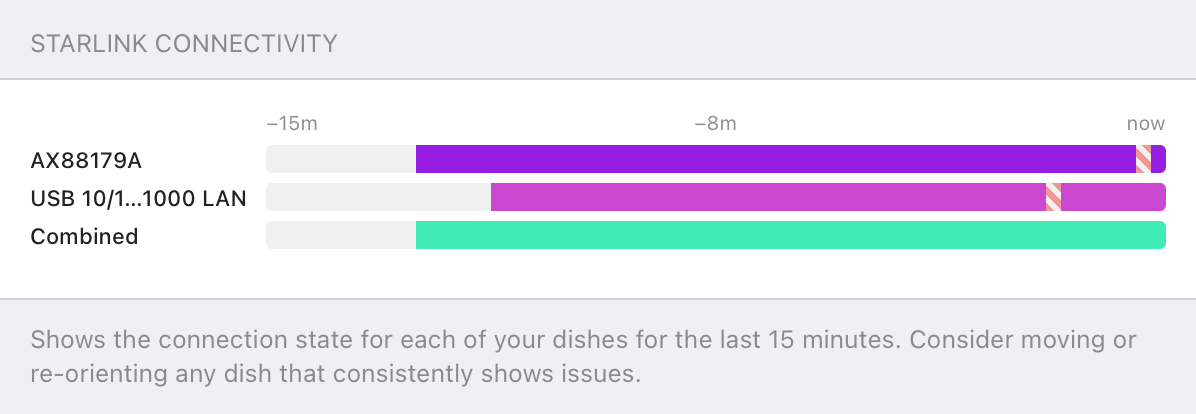

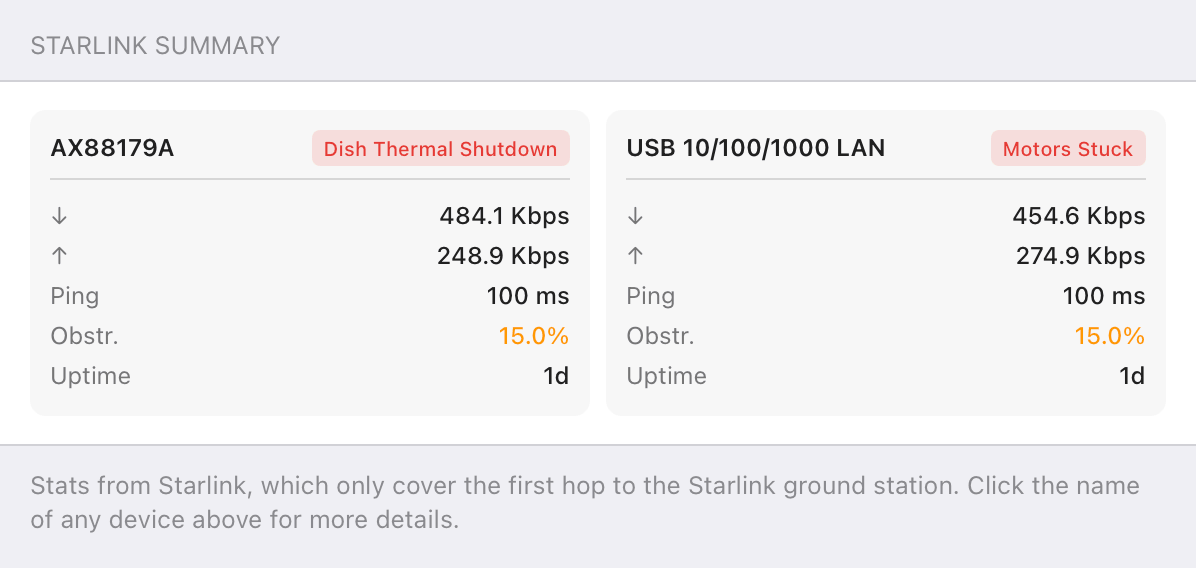

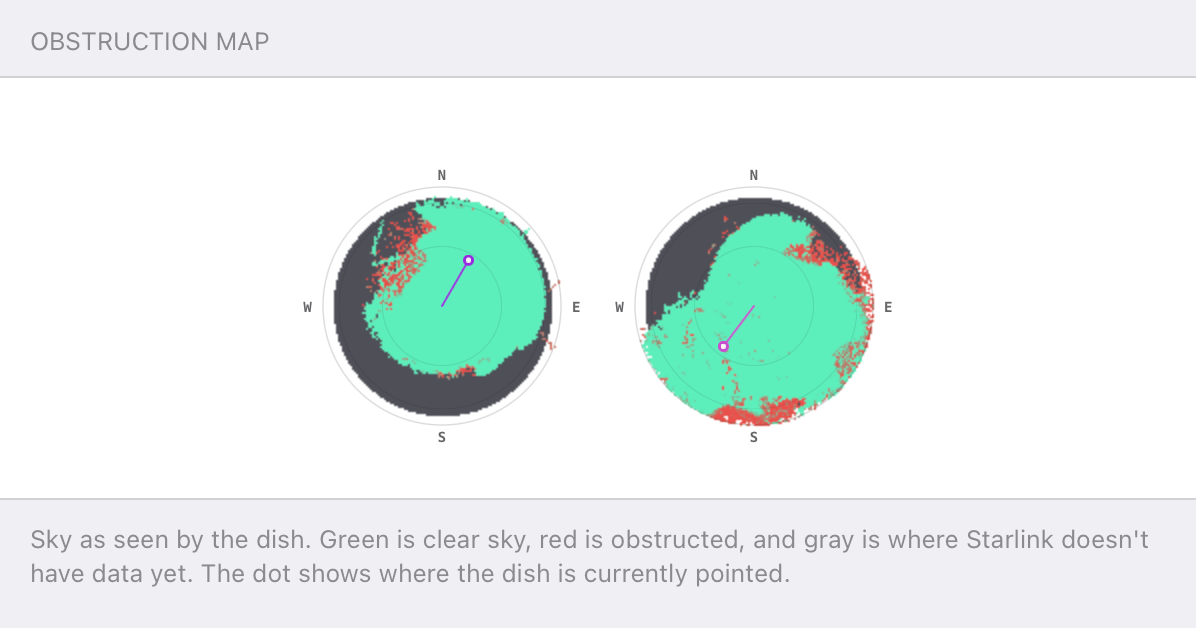
Speedify alerts you about your Starlink dish status
Speedify software alerts you about your Starlink dish status as soon as your dish experiences an issue - e.g. when your actuator motor is stuck, the mast is not vertical or there's a thermal throttle.
Speedify's Starlink Control Center helps you monitor all your Starlink dishes, read obstruction maps, and align multiple dishes all in the Speedify app. Get a real-time view of each dish's health and optimize the position of each Starlink dish, so you get the best possible performance out of your Starlink connections.
Speedify Feature
Cellular sharing that goes both ways.
Explore Speedify's Pair & Share Feature
⌄
Speedify Feature
Cellular sharing that goes both ways.


Speedify Feature · Pair & Share
Speedify Pair & Share: share cellular between your devices, both ways
Most hotspots give. Speedify's Pair & Share gives and takes. Two devices running Speedify pair up and each uses the other's cellular connection simultaneously, so you both get faster uploads, faster downloads, and a steadier connection. No extra hardware, no new data plans, no setup beyond a tap.
Learn how Speedify's Pair & Share works ›More speed
Every device you pair with adds its cellular to yours, and yours to theirs.
Stays connected
If a paired device drops out, Speedify keeps you online on the remaining links.
Always private
Every shared connection runs through AES-256 encryption. Your traffic is yours.
No new gear
Runs on devices already running Speedify, over your local network. Pair once, reconnects automatically.



Die 8 häufigsten Ursachen für langsames Starlink in Deutschland
Wenn dein Starlink langsam ist, liegt das meistens an einer dieser Ursachen:
- Netzwerküberlastung in Stoßzeiten: Viele Nutzer berichten von deutlichen Geschwindigkeitseinbrüchen zwischen 19 und 23 Uhr. In dieser Zeit teilen sich mehr Nutzer die verfügbare Satellitenkapazität. Starlink priorisiert dabei Nutzer mit höherwertigen Tarifen – Roam-Nutzer und Basic-Mobile-Kunden erhalten oft nur Restbandbreite.
- Hindernisse im Sichtfeld der Antenne: Bäume, Gebäude, Schornsteine oder Dachaufbauten können die Signalverbindung zum Satelliten unterbrechen. Bereits ein teilweise verdecktes Sichtfeld reicht aus, um die Geschwindigkeit erheblich zu reduzieren. Im Sommer verschlimmert Laubwuchs dieses Problem häufig.
- Schlechtes Wetter: Starkregen, Schneebedeckung auf der Antenne, dichte Gewitterwolken und Sturm dämpfen das Satellitensignal messbar. In Deutschland sind wetterbedingte Ausfälle besonders in den Herbst- und Wintermonaten häufig – Nutzer berichten von Unterbrechungen zwischen 15 Minuten und einer Stunde bei starken Gewittern.
- Defekte oder veraltete Hardware: Beschädigte Kabel, ein defekter Router oder ein blockierter Motor bei älteren Starlink-Antennen können die Geschwindigkeit dauerhaft reduzieren. Starlink-Support ersetzt in solchen Fällen die Hardware, sofern ein Defekt diagnostiziert wird.
- WLAN-Router-Platzierung und Gerätlast: Das Starlink-WLAN kann in größeren Gebäuden oder bei vielen gleichzeitig verbundenen Geräten schnell zum Engpass werden. Smart-TVs, IP-Kameras, Tablets und Smartphones teilen sich die verfügbare Bandbreite.
- Falsche Netzwerkkonfiguration: Falsch konfigurierte DNS-Server, IP-Einstellungen oder der Einsatz langsamer Drittanbieter-Router können die Starlink-Geschwindigkeit drosseln.
- Fehlende Firmware-Updates: Veraltete Firmware auf der Starlink-Antenne oder dem Router kann Instabilität und langsamere Geschwindigkeiten verursachen. Regelmäßige Neustarts und Updates helfen dabei.
- Tarifbedingte Priorisierung: Nutzer von Starlink Roam oder Basic Mobile in Deutschland werden systemseitig nachrangig behandelt. In stark genutzten Gebieten kann das zu dauerhaft niedrigen Geschwindigkeiten führen.
10 Schritte zum Troubleshooting bei langsamem Starlink
1. Hindernisse prüfen und Antenne neu ausrichten
Öffne die Starlink-App und tippe auf “Hindernisse prüfen” (Check for Obstructions). Die App zeigt dir per Kamera, welche Objekte das Sichtfeld der Antenne blockieren. Wenn Bäume, Gebäudeteile oder andere Hindernisse sichtbar sind, die Antenne höher montieren oder an einen anderen Standort versetzen. Im Sommer regelmäßig prüfen – Laubwuchs kann die Situation verschlechtern.
2. Alle Geräte neu starten
Starlink-Antenne, Router und alle angeschlossenen Netzwerkgeräte vom Strom trennen. 2–3 Minuten warten, dann in dieser Reihenfolge wieder einschalten: zuerst die Antenne, dann den Router, dann die Endgeräte. Viele vorübergehende Leistungsprobleme lassen sich so beheben.
3. Geschwindigkeitstest zu verschiedenen Tageszeiten durchführen
Führe Geschwindigkeitstests über die Starlink-App oder fast.com zu verschiedenen Zeiten durch: früh morgens, mittags und abends zwischen 19 und 23 Uhr. Wenn die Geschwindigkeit nur abends einbricht, ist Netzwerküberlastung die wahrscheinlichste Ursache – kein lokales Problem, das du selbst beheben kannst.
4. Firmware und App aktualisieren
Öffne die Starlink-App und prüfe, ob Software-Updates verfügbar sind. Stelle sicher, dass dein Router und alle Drittanbieter-Geräte auf aktuellem Firmware-Stand sind. Besonders bei älteren Gen-1-Antennen beheben Firmware-Updates häufig Geschwindigkeitsprobleme.
5. Auf Ethernet umsteigen
Verwende den Starlink Ethernet-Adapter, um deinen PC oder Streaming-Player direkt per Kabel anzuschließen. Das eliminiert WLAN-Interferenzen als Fehlerquelle und liefert in der Regel stabilere und schnellere Verbindungen als WLAN.
6. WLAN-Router besser positionieren
Den Router zentral im Gebäude platzieren, erhöht und möglichst frei von Hindernissen. Nicht hinter einem Fernseher, in einem Schrank oder neben einer Mikrowelle aufstellen. Für größere Häuser oder Höfe empfiehlt sich ein Mesh-WLAN-System, das die Abdeckung gleichmäßig erweitert.
7. Gerätlast reduzieren
Trenne Geräte, die du gerade nicht nutzt, vom Netzwerk. Unterbreche laufende Downloads oder Updates und beobachte, ob sich die Geschwindigkeit verbessert. Falls du einen Drittanbieter-Router verwendest, prüfe die QoS-Einstellungen (Quality of Service), um Bandbreite für priorisierte Anwendungen zu reservieren.
8. Tarifprüfung: Priorisierung deines Planes
Nutzt du Starlink Roam oder Basic Mobile in Deutschland? Diese Tarife sind im Starlink-Netz systemseitig nachrangig. Wenn du in dicht besiedelten Gebieten oder zur Stoßzeit dauerhaft langsame Geschwindigkeiten erlebst, kann ein Tarifwechsel auf Starlink Residential oder Mobile Priority Abhilfe schaffen.
9. DNS-Einstellungen optimieren
Die vom Starlink-Router zugewiesenen DNS-Server können langsamer sein als öffentliche Alternativen. Ändere die DNS-Einstellungen auf deinem Router oder Gerät:
- Google DNS: 8.8.8.8 und 8.8.4.4
- Cloudflare: 1.1.1.1
Nach der Änderung den Router neu starten. Das reduziert die Zeit für DNS-Anfragen und kann die gefühlte Seitengeschwindigkeit verbessern.
10. Starlink Support kontaktieren
Wenn alle bisherigen Schritte keine Verbesserung bringen: Starlink-App öffnen, auf Support tippen und das Troubleshoot-Tool nutzen. Wenn ein Hardware-Defekt vermutet wird – z.B. Antenne dreht sich nicht, kein Signal trotz freiem Sichtfeld, dauerhafter Geschwindigkeitsabfall – ein Support-Ticket erstellen. Starlink ersetzt defekte Hardware in der Regel nach Diagnose durch den Support.
Warum hat mein Starlink so viel Latenz (Ping)?
Starlink-Latenz in Deutschland liegt typischerweise zwischen 20 und 60 ms – deutlich besser als klassisches geostationäres Satelliteninternet, aber höher als DSL, Kabel oder Glasfaser. Die häufigsten Ursachen für erhöhte Latenz:
- Satellitendistanz: Auch Low-Earth-Orbit-Satelliten befinden sich in rund 550 km Höhe. Die Signallaufzeit ist physikalisch bedingt höher als bei Erdleitungen.
- Netzwerküberlastung: Hohe Nutzerdichte in einer Region erhöht die Latenz, besonders abends zwischen 19 und 23 Uhr.
- Wetterbedingungen: Starkregen und Gewitter können die Latenz vorübergehend auf über 100 ms treiben.
- Hindernisse: Teilweise verdeckte Antennen führen zu häufigen Satellitenwechseln, was Latenzschwankungen verursacht.
- Hardware-Probleme: Überhitzung oder veraltete Firmware können zu Latenzspitzen führen.
- Bodenstation-Distanz: Die Verbindung wird über die nächste Bodenstation geleitet. In Deutschland gibt es Starlink-Bodenstationen, die gute Abdeckung ermöglichen – aber die Routingdistanz beeinflusst die Latenz trotzdem.
Wie kann ich das Starlink-Signal verbessern?
- Alle Hindernisse beseitigen: Äste, Laub und andere Objekte im Sichtfeld der Antenne entfernen. Schon eine teilweise Verdeckung schwächt das Signal messbar.
- Antenne höher montieren: Je höher die Antenne, desto weniger Hindernisse im Weg. Dachmontage oder ein hoher Mast verbessern den Empfang erheblich.
- Starlink-App regelmäßig nutzen: Die Obstruction-View-Funktion zeigt in Echtzeit, welche Objekte das Sichtfeld einschränken.
- Antenne korrekt ausrichten: Die Starlink-Antenne richtet sich automatisch aus – manuelle Eingriffe vermeiden. Sicherstellen, dass die automatische Ausrichtung nicht blockiert ist.
- Antenne sauber halten: Schnee, Eis, Schmutz und Laubablagerungen auf der Antenne entfernen. Im Winter bei starkem Schneefall darauf achten, dass die Heizfunktion der Antenne (bei Starlink Gen 2 und Gen 3 integriert) funktioniert.
- Kabelverbindungen prüfen: Alle Kabel fest und unbeschädigt anschließen. Lose oder beschädigte Kabel können das Signal dauerhaft verschlechtern.
Wird Starlink in Deutschland mit der Zeit besser?
Ja. SpaceX erweitert die Starlink-Konstellation kontinuierlich, was sich direkt auf die Verfügbarkeit und Geschwindigkeit in Deutschland auswirkt:
- Mehr Satelliten: SpaceX plant den Betrieb von über 40.000 Satelliten. Mehr Satelliten bedeuten mehr Kapazität pro Region und weniger Congestion-bedingte Geschwindigkeitsabfälle.
- Laser-Intersatelliten-Links: Neuere Starlink-Satelliten kommunizieren direkt miteinander per Laserlicht. Das verkürzt Signalwege und reduziert Latenz – auch für Nutzer in Deutschland.
- Niedrigere Latenz: Mit mehr Satelliten und kürzeren Signalwegen soll die Latenz für Gaming und Echtzeit-Anwendungen weiter sinken.
- Bessere Abdeckung: Lücken in der Abdeckung über dünn besiedelten Regionen Deutschlands werden mit weiteren Satelliten geschlossen.
- Firmware-Updates: Regelmäßige Software-Updates verbessern Stabilität und Leistung der vorhandenen Hardware.
- Mehr Bodenstationen: Zusätzliche Bodenstationen in Europa reduzieren Routing-Distanzen und verbessern die Gesamtperformance.
Gibt es einen WLAN-Verstärker für Starlink?
Ja, es gibt verschiedene Optionen zur Erweiterung der WLAN-Abdeckung bei Starlink:
- Starlink Mesh-Knoten: SpaceX bietet offizielle Starlink Mesh-Erweiterungsknoten an, die speziell für den Starlink-Router entwickelt wurden und nahtlose Abdeckung ohne Geschwindigkeitsverlust bieten.
- Drittanbieter-Mesh-Systeme: Systeme wie Eero, Google Nest WiFi oder Netgear Orbi können den Starlink-Router vollständig ersetzen und liefern in größeren Häusern oft bessere WLAN-Abdeckung. Dafür ist der Starlink Ethernet-Adapter erforderlich.
- WLAN-Repeater: Günstigere WLAN-Repeater erweitern die Reichweite, halbieren aber in der Regel den Durchsatz im erweiterten Bereich.
- Ethernet-Modus: Einen leistungsstarken Drittanbieter-Router per Ethernet anschließen und den Starlink-Router in den Bypass-Modus versetzen – für maximale WLAN-Kontrolle und bessere Abdeckung in großen Gebäuden oder Betrieben.
- Powerline-Adapter: Internetverbindung über die Hausstromleitung in weit entfernte Gebäudeteile verlängern, wo WLAN-Signal nicht mehr ausreicht – besonders auf landwirtschaftlichen Betrieben mit mehreren Gebäuden praktisch.
Wo sollte der Starlink-Router im Haus stehen?
- Zentral im Gebäude: Den Router möglichst in der Mitte des Hauses aufstellen, idealerweise auf der Hauptetage, damit das Signal gleichmäßig in alle Richtungen abstrahlt.
- Erhöht positionieren: Auf einem Regal oder an der Wand mindestens 80–100 cm über dem Boden – WLAN-Signal verbreitet sich besser nach unten als nach oben.
- Abstand zu Störquellen: Mikrowellen, DECT-Telefone, Babyphones und Bluetooth-Geräte arbeiten auf ähnlichen Frequenzen (2,4 GHz) und können das WLAN stören. Mindestens 1–2 Meter Abstand halten.
- Freier Aufstellort: Nicht in einem Schrank, hinter einem Fernseher oder in einer Metalldose aufstellen. Metall reflektiert WLAN-Signale und reduziert die Reichweite erheblich.
- Nähe zu Hauptnutzungsbereichen: Homeoffice, Wohnzimmer oder Schlafzimmer priorisieren – dort, wo du die meisten Geräte nutzt.
- Ausreichend Belüftung: Den Router nicht einengen oder abdecken. Überhitzung führt bei vielen Router-Modellen zu automatischer Leistungsdrosselung.
Bonus-Tipp: Zweite Verbindung mit Starlink kombinieren für unterbrechungsfreies Internet
Für die Momente, in denen Starlink langsam oder instabil wird, hilft es, vorbereitet zu sein. Du kannst die mobile Datenverbindung deines Smartphones (z.B. über Telekom, Vodafone oder o2) oder einen alten DSL-Anschluss gleichzeitig mit Starlink nutzen – anstatt nur zwischen ihnen zu wechseln.
Das macht Channel-Bonding-Technologie möglich: Zwei oder mehr Verbindungen werden gleichzeitig genutzt und zusammengefasst, nicht nur als Fallback. Solange eine der Verbindungen aktiv ist, bleibt die Internetverbindung bestehen – ohne Unterbrechung laufender Videoanrufe, Downloads oder Streams.
Speedify ist die einzige App, mit der du das direkt auf deinen Geräten – Windows, macOS, iOS, Android – umsetzen kannst, ohne zusätzliche Hardware zu benötigen. Wer lieber auf Netzwerkebene bonden möchte, kann den Miri X510 Bonding-Router verwenden, der beide Verbindungen für alle Geräte im Netzwerk gleichzeitig nutzt.

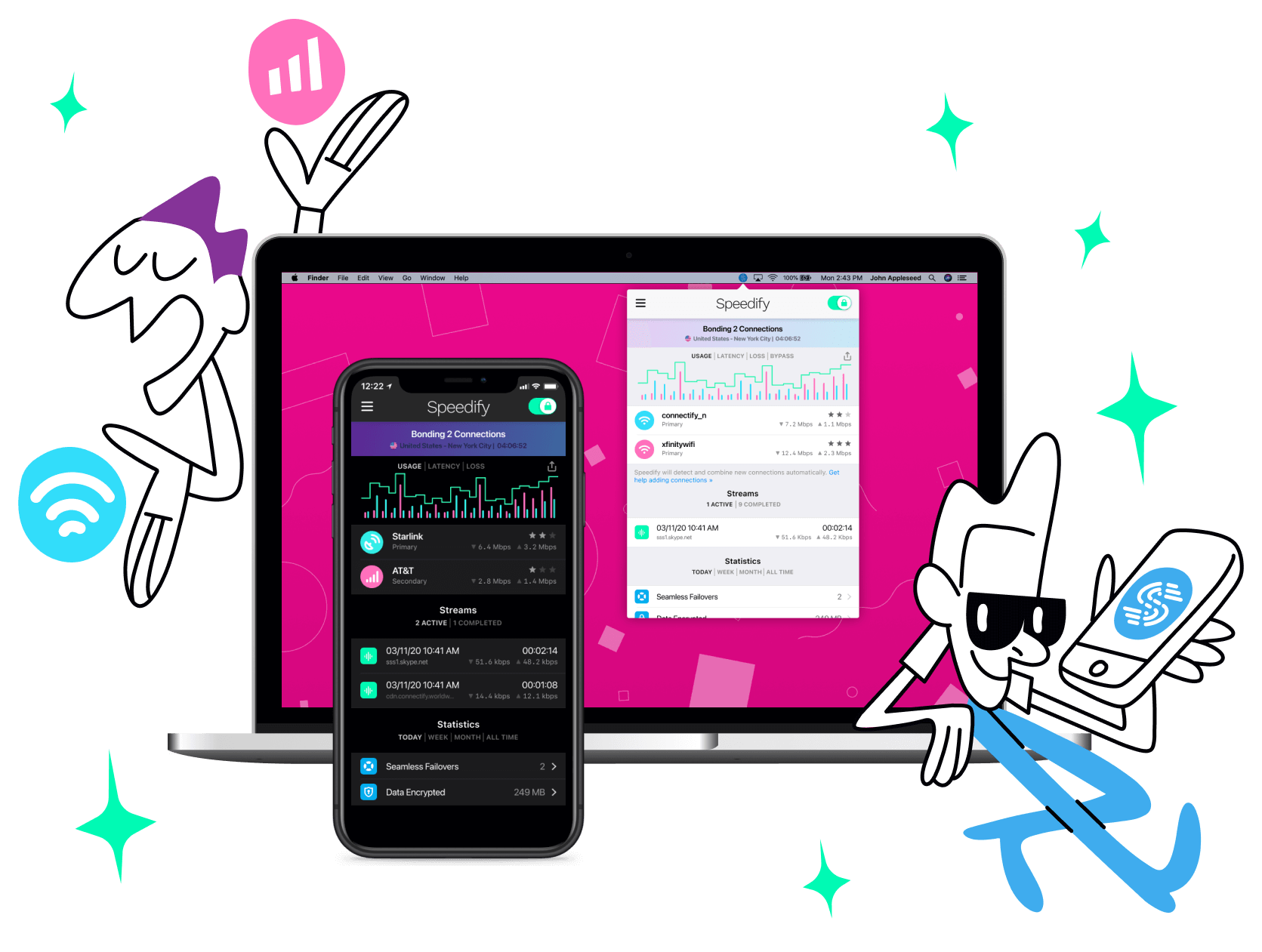
Get started with Speedify today!
With Speedify you can combine Wi-Fi, 4G / 5G cellular, Ethernet, Starlink and other satellites into one bonded super-connection to improve livestreaming, video calling, gaming, web browsing, and everything else you do online.






Speed
Stability
Security
Speedify engineers love talking tech on YouTube, Tiktok, and Instagram!
Alex Gizis and the Speedify engineers discuss and explain technology including Starlink satellites, Wi-Fi 7 routers, Apple networking features, fiber optics, broadband internet, 5G mobile networks, AI, networking protocols, and much more. Follow Speedify on YouTube, TikTok, Instagram, and LinkedIn!
Alex and the Speedify team are always exploring the latest in networking and security technology—like 5G, 6G, WiFi 7, laser and satellite internet—and sharing it in new discussion content across YouTube, TikTok, Instagram, and LinkedIn every week.
Got a tech question? Let's go deeper! Pop into Speedify Office Hours live every Wednesday at 10 AM Eastern. Speedify CEO Alex Gizis and our network engineers are standing by to break down your questions about networks, tech updates, and Speedify features.