
Warum ist mein Starlink so langsam oder instabil?
Ob beim Streamen, in einer Videokonferenz, beim Online-Gaming oder beim normalen Surfen: Ein langsames Starlink-Internet macht sich sofort bemerkbar, mit ruckelnden Videos, Buffering, Verbindungsabbrüchen und hoher Latenz.
Damit bist du nicht allein: Gerade abends und bei schlechtem Wetter haben viele Starlink-Nutzer dasselbe Problem. Dieser Artikel erklärt die 8 häufigsten Ursachen für langsames Starlink und zeigt in 10 Schritten, wie du das Problem behebst. Am Ende erfährst du, wie Speedify hilft: Speedify ist eine App, die Starlink und Mobilfunk gleichzeitig nutzt, damit deine Verbindung auch bei Einbrüchen hält.
Starlink Internet Connection Dropouts Happen to Everyone
Speedify measures thousands of Starlink users in more than 150 countries. From 29 September to 12 October 2026, fixed Starlink dishes went offline for about 37 minutes a day on average, and Starlink dishes on RVs and boats for about 61 minutes a day.
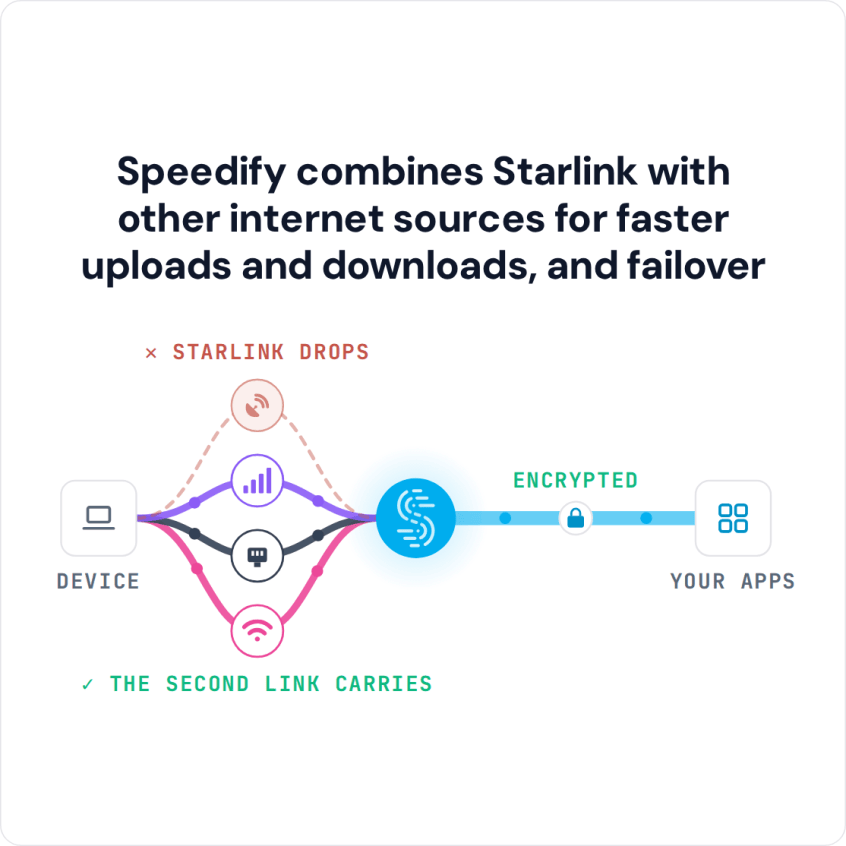
Starlink also switches each dish to a new satellite every 15 seconds, and a switch can cause a short dropout. Even a perfectly installed Starlink dish goes offline, and about 7 in 10 Starlink users on Speedify use Starlink together with a second internet connection, like 4G/5G cellular.
Speedify combines Starlink with other internet sources for faster uploads and downloads, and failover
Die 8 häufigsten Ursachen für langsames Starlink in Deutschland
Wenn dein Starlink langsam ist, liegt das meistens an einer dieser Ursachen:
- Netzwerküberlastung in Stoßzeiten: Viele Nutzer berichten von deutlichen Geschwindigkeitseinbrüchen zwischen 19 und 23 Uhr. In dieser Zeit teilen sich mehr Nutzer die verfügbare Satellitenkapazität. Starlink bevorzugt dabei die Priority-Tarife und Residential Max und bremst Residential Lite als Erstes.
- Hindernisse im Sichtfeld der Antenne: Bäume, Gebäude, Schornsteine oder Dachaufbauten können die Signalverbindung zum Satelliten unterbrechen. Bereits ein teilweise verdecktes Sichtfeld reicht aus, um die Geschwindigkeit erheblich zu reduzieren. Im Sommer verschlimmert Laubwuchs dieses Problem häufig.
- Schlechtes Wetter: Starkregen, Schneebedeckung auf der Antenne, dichte Gewitterwolken und Sturm dämpfen das Satellitensignal messbar. In Deutschland sind wetterbedingte Ausfälle besonders in den Herbst- und Wintermonaten häufig. Nutzer berichten von Unterbrechungen zwischen 15 Minuten und einer Stunde bei starken Gewittern.
- Defekte oder veraltete Hardware: Beschädigte Kabel, ein defekter Router oder ein blockierter Motor bei älteren Starlink-Antennen können die Geschwindigkeit dauerhaft reduzieren. Starlink-Support ersetzt in solchen Fällen die Hardware, sofern ein Defekt diagnostiziert wird.
- WLAN-Router-Platzierung und Gerätlast: Das Starlink-WLAN kann in größeren Gebäuden oder bei vielen gleichzeitig verbundenen Geräten schnell zum Engpass werden. Smart-TVs, IP-Kameras, Tablets und Smartphones teilen sich die verfügbare Bandbreite.
- Falsche Netzwerkkonfiguration: Falsch konfigurierte DNS-Server, IP-Einstellungen oder der Einsatz langsamer Drittanbieter-Router können die Starlink-Geschwindigkeit drosseln.
- Fehlende Firmware-Updates: Veraltete Firmware auf der Starlink-Antenne oder dem Router kann Instabilität und langsamere Geschwindigkeiten verursachen. Regelmäßige Neustarts und Updates helfen dabei.
- Tarifbedingte Priorisierung: Bei Netzüberlastung bremst Starlink Residential Lite als Erstes. Roam und die übrigen Residential-Tarife liegen gleichauf, Vorrang haben nur Residential Max und die Priority-Tarife. In stark genutzten Gebieten kann ein Lite-Tarif zu dauerhaft niedrigen Geschwindigkeiten führen.
10 Schritte zum Troubleshooting bei langsamem Starlink
1. Hindernisse prüfen und Antenne neu ausrichten
Öffne die Starlink-App und tippe auf “Hindernisse prüfen” (Check for Obstructions). Die App zeigt dir per Kamera, welche Objekte das Sichtfeld der Antenne blockieren. Wenn Bäume, Gebäudeteile oder andere Hindernisse sichtbar sind, die Antenne höher montieren oder an einen anderen Standort versetzen. Im Sommer regelmäßig prüfen, weil Laubwuchs die Situation verschlechtern kann.
2. Alle Geräte neu starten
Starlink-Antenne, Router und alle angeschlossenen Netzwerkgeräte vom Strom trennen. 2 bis 3 Minuten warten, dann in dieser Reihenfolge wieder einschalten: zuerst die Antenne, dann den Router, dann die Endgeräte. Viele vorübergehende Leistungsprobleme lassen sich so beheben.
3. Geschwindigkeitstest zu verschiedenen Tageszeiten durchführen
Führe Geschwindigkeitstests über die Starlink-App oder fast.com zu verschiedenen Zeiten durch: früh morgens, mittags und abends zwischen 19 und 23 Uhr. Wenn die Geschwindigkeit nur abends einbricht, ist Netzwerküberlastung die wahrscheinlichste Ursache. Das ist kein lokales Problem, das du selbst beheben kannst.
4. Firmware und App aktualisieren
Öffne die Starlink-App und prüfe, ob Software-Updates verfügbar sind. Stelle sicher, dass dein Router und alle Drittanbieter-Geräte auf aktuellem Firmware-Stand sind. Besonders bei älteren Gen-1-Antennen beheben Firmware-Updates häufig Geschwindigkeitsprobleme.
5. Auf Ethernet umsteigen
Schließe deinen PC oder Streaming-Player per Kabel direkt an den Starlink-Router an. Der Starlink-Router der 3. Generation hat eingebaute Ethernet-Anschlüsse, ältere Starlink-Router brauchen dafür den Starlink Ethernet-Adapter. Das eliminiert WLAN-Interferenzen als Fehlerquelle und liefert in der Regel stabilere und schnellere Verbindungen als WLAN.
6. WLAN-Router besser positionieren
Den Router zentral im Gebäude platzieren, erhöht und möglichst frei von Hindernissen. Nicht hinter einem Fernseher, in einem Schrank oder neben einer Mikrowelle aufstellen. Für größere Häuser oder Höfe empfiehlt sich ein Mesh-WLAN-System, das die Abdeckung gleichmäßig erweitert.
7. Gerätlast reduzieren
Trenne Geräte, die du gerade nicht nutzt, vom Netzwerk. Unterbreche laufende Downloads oder Updates und beobachte, ob sich die Geschwindigkeit verbessert. Falls du einen Drittanbieter-Router verwendest, prüfe die QoS-Einstellungen (Quality of Service), um Bandbreite für priorisierte Anwendungen zu reservieren.
8. Tarifprüfung: Priorisierung deines Planes
Nutzt du Residential Lite? Lite-Tarife werden bei Netzüberlastung als Erste gebremst. Roam und die übrigen Residential-Tarife liegen gleichauf, Vorrang haben nur Residential Max und die Priority-Tarife. Wenn du in dicht besiedelten Gebieten oder zur Stoßzeit dauerhaft langsame Geschwindigkeiten erlebst, kann ein Wechsel auf einen höheren Tarif helfen.
9. DNS-Einstellungen optimieren
Die vom Starlink-Router zugewiesenen DNS-Server können langsamer sein als öffentliche Alternativen. Ändere die DNS-Einstellungen auf deinem Router oder Gerät:
- Google DNS: 8.8.8.8 und 8.8.4.4
- Cloudflare: 1.1.1.1
Nach der Änderung den Router neu starten. Das reduziert die Zeit für DNS-Anfragen und kann die gefühlte Seitengeschwindigkeit verbessern.
10. Starlink Support kontaktieren
Wenn alle bisherigen Schritte keine Verbesserung bringen: Starlink-App öffnen, auf Support tippen und das Troubleshoot-Tool nutzen. Wenn ein Hardware-Defekt vermutet wird, zum Beispiel weil sich die Antenne nicht dreht, trotz freiem Sichtfeld kein Signal kommt oder die Geschwindigkeit dauerhaft abfällt, ein Support-Ticket erstellen. Starlink ersetzt defekte Hardware in der Regel nach Diagnose durch den Support.
Starlink-Latenz: 6 Ursachen für hohen Ping
Laut starlink.com liegt die Starlink-Latenz an Land typischerweise zwischen 25 und 60 ms. Das ist deutlich besser als klassisches geostationäres Satelliteninternet, aber höher als DSL, Kabel oder Glasfaser. Die häufigsten Ursachen für erhöhte Latenz:
- Satellitendistanz: Auch Low-Earth-Orbit-Satelliten befinden sich in rund 550 km Höhe. Die Signallaufzeit ist physikalisch bedingt höher als bei Erdleitungen.
- Netzwerküberlastung: Hohe Nutzerdichte in einer Region erhöht die Latenz, besonders abends zwischen 19 und 23 Uhr.
- Wetterbedingungen: Starkregen und Gewitter können die Latenz vorübergehend auf über 100 ms treiben.
- Hindernisse: Teilweise verdeckte Antennen verlieren immer wieder kurz die Verbindung zum Satelliten, was Latenzschwankungen und kurze Aussetzer verursacht.
- Hardware-Probleme: Überhitzung oder veraltete Firmware können zu Latenzspitzen führen.
- Bodenstation-Distanz: Die Verbindung wird über die nächste Bodenstation geleitet. In Deutschland gibt es Starlink-Bodenstationen, die gute Abdeckung ermöglichen, aber die Routingdistanz beeinflusst die Latenz trotzdem.
Starlink-Signal verbessern: 6 Maßnahmen an Antenne und Kabeln
- Alle Hindernisse beseitigen: Äste, Laub und andere Objekte im Sichtfeld der Antenne entfernen. Schon eine teilweise Verdeckung schwächt das Signal messbar.
- Antenne höher montieren: Je höher die Antenne, desto weniger Hindernisse im Weg. Dachmontage oder ein hoher Mast verbessern den Empfang erheblich.
- Starlink-App regelmäßig nutzen: Die Funktion “Hindernisse prüfen” (Check for Obstructions) zeigt, welche Objekte das Sichtfeld der Antenne einschränken.
- Antenne korrekt ausrichten: Die Starlink-Antenne richtet sich automatisch aus, also manuelle Eingriffe vermeiden. Sicherstellen, dass die automatische Ausrichtung nicht blockiert ist.
- Antenne sauber halten: Schnee, Eis, Schmutz und Laubablagerungen auf der Antenne entfernen. Im Winter bei starkem Schneefall darauf achten, dass die Heizfunktion der Antenne (bei Starlink Gen 2 und Gen 3 integriert) funktioniert.
- Kabelverbindungen prüfen: Alle Kabel fest und unbeschädigt anschließen. Lose oder beschädigte Kabel können das Signal dauerhaft verschlechtern.
Starlink-Ausbau: 6 Verbesserungen für Nutzer in Deutschland
SpaceX erweitert die Starlink-Konstellation laufend, was sich direkt auf Verfügbarkeit und Geschwindigkeit in Deutschland auswirkt:
- Mehr Satelliten: SpaceX plant den Betrieb von über 40.000 Satelliten. Mehr Satelliten bedeuten mehr Kapazität pro Region und weniger Geschwindigkeitseinbrüche durch Netzüberlastung.
- Laser-Intersatelliten-Links: Neuere Starlink-Satelliten kommunizieren direkt miteinander per Laserlicht. Das verkürzt Signalwege und reduziert die Latenz, auch für Nutzer in Deutschland.
- Niedrigere Latenz: Mit mehr Satelliten und kürzeren Signalwegen soll die Latenz für Gaming und Echtzeit-Anwendungen weiter sinken.
- Bessere Abdeckung: Lücken in der Abdeckung über dünn besiedelten Regionen Deutschlands werden mit weiteren Satelliten geschlossen.
- Firmware-Updates: Regelmäßige Software-Updates verbessern Stabilität und Leistung der vorhandenen Hardware.
- Mehr Bodenstationen: Zusätzliche Bodenstationen in Europa reduzieren Routing-Distanzen und verbessern die Gesamtperformance.
WLAN-Verstärker für Starlink: 5 Optionen für mehr Abdeckung im Haus
Für Starlink gibt es offizielle WLAN-Verstärker und solche von Drittanbietern. Diese 5 Optionen erweitern die Abdeckung im Haus:
- Starlink Mesh-Knoten: SpaceX bietet offizielle Starlink Mesh-Erweiterungsknoten an, die speziell für den Starlink-Router entwickelt wurden und das WLAN in weitere Räume bringen.
- Drittanbieter-Mesh-Systeme: Systeme wie Eero, Google Nest WiFi oder Netgear Orbi können den Starlink-Router vollständig ersetzen und liefern in größeren Häusern oft bessere WLAN-Abdeckung. Dafür braucht der Starlink-Router einen Ethernet-Anschluss: Beim Router der 3. Generation ist er eingebaut, ältere Router brauchen den Starlink Ethernet-Adapter.
- WLAN-Repeater: Günstigere WLAN-Repeater erweitern die Reichweite, halbieren aber in der Regel den Durchsatz im erweiterten Bereich.
- Ethernet-Modus: Einen leistungsstarken Drittanbieter-Router per Ethernet anschließen und den Starlink-Router in den Bypass-Modus versetzen. Das gibt maximale WLAN-Kontrolle und bessere Abdeckung in großen Gebäuden oder Betrieben.
- Powerline-Adapter: Internetverbindung über die Hausstromleitung in weit entfernte Gebäudeteile verlängern, wo das WLAN-Signal nicht mehr ausreicht. Das ist besonders auf landwirtschaftlichen Betrieben mit mehreren Gebäuden praktisch.
Starlink-Router im Haus aufstellen: 6 Regeln für besseres WLAN
- Zentral im Gebäude: Den Router möglichst in der Mitte des Hauses aufstellen, idealerweise auf der Hauptetage, damit das Signal gleichmäßig in alle Richtungen abstrahlt.
- Erhöht positionieren: Auf einem Regal oder an der Wand mindestens 80 bis 100 cm über dem Boden, denn das WLAN-Signal verbreitet sich besser nach unten als nach oben.
- Abstand zu Störquellen: Mikrowellen, DECT-Telefone, Babyphones und Bluetooth-Geräte arbeiten auf ähnlichen Frequenzen (2,4 GHz) und können das WLAN stören. Mindestens 1 bis 2 Meter Abstand halten.
- Freier Aufstellort: Nicht in einem Schrank, hinter einem Fernseher oder in einer Metalldose aufstellen. Metall reflektiert WLAN-Signale und reduziert die Reichweite erheblich.
- Nähe zu Hauptnutzungsbereichen: Homeoffice, Wohnzimmer oder Schlafzimmer priorisieren, also dort, wo du die meisten Geräte nutzt.
- Ausreichend Belüftung: Den Router nicht einengen oder abdecken. Überhitzung führt bei vielen Router-Modellen zu automatischer Leistungsdrosselung.
Zweite Internetverbindung mit Starlink kombinieren für Internet ohne Abbrüche
Für die Momente, in denen Starlink langsam oder instabil wird, hilft eine zweite Internetverbindung. Du kannst die Mobilfunkverbindung deines Smartphones (zum Beispiel über Telekom, Vodafone oder o2) oder einen alten DSL-Anschluss gleichzeitig mit Starlink nutzen, statt nur zwischen beiden zu wechseln.
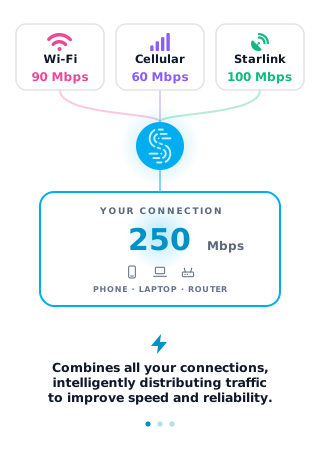
Speedify kombiniert beide Verbindungen und verteilt den Datenverkehr Paket für Paket auf beide Leitungen. Solange eine Verbindung aktiv ist, bleibt die Internetverbindung bestehen, und laufende Videoanrufe, Downloads oder Streams werden nicht unterbrochen.
Speedify läuft direkt auf deinen Geräten (Windows, macOS, iOS, Android) und braucht keine zusätzliche Hardware. Für alle Geräte im Netzwerk kombiniert der Router Miri X510 beide Verbindungen.
Speedify
Get started with Speedify today.
Speedify combines Wi-Fi, 4G/5G cellular, Ethernet, Starlink and satellite into one faster, more reliable internet connection. Free to try: 5 GB a month with a free account. No credit card required.
🚀 Speed
Faster uploads and downloads, because Speedify uses all your internet connections at once.
📶 Stability
If one internet connection drops, Speedify moves your traffic to the others in milliseconds.
🔒 Security
AES-256 encryption on every internet connection, on any network you join.


15M+ downloads worldwide. 75K+ five-star reviews on iOS and Android.