
Perché il mio Starlink è lento o instabile?
Che tu stia guardando un video in streaming, partecipando a una videoconferenza, giocando online o semplicemente navigando, uno Starlink lento si nota subito: video in bassa qualità, buffering, disconnessioni temporanee e latenza elevata.
Non sei l’unico: la sera e con il maltempo molti utenti Starlink hanno lo stesso problema. Questo articolo presenta le 8 cause più comuni di uno Starlink lento e 10 passi per risolverle. Alla fine spiega come aiuta Speedify: Speedify è un’app che usa Starlink e la connessione cellulare insieme, così resti online anche quando Starlink rallenta.
Starlink Internet Connection Dropouts Happen to Everyone
Speedify measures thousands of Starlink users in more than 150 countries. From 29 September to 12 October 2026, fixed Starlink dishes went offline for about 37 minutes a day on average, and Starlink dishes on RVs and boats for about 61 minutes a day.
Starlink also switches each dish to a new satellite every 15 seconds, and a switch can cause a short dropout. Even a perfectly installed Starlink dish goes offline, and about 7 in 10 Starlink users on Speedify use Starlink together with a second internet connection, like 4G/5G cellular.
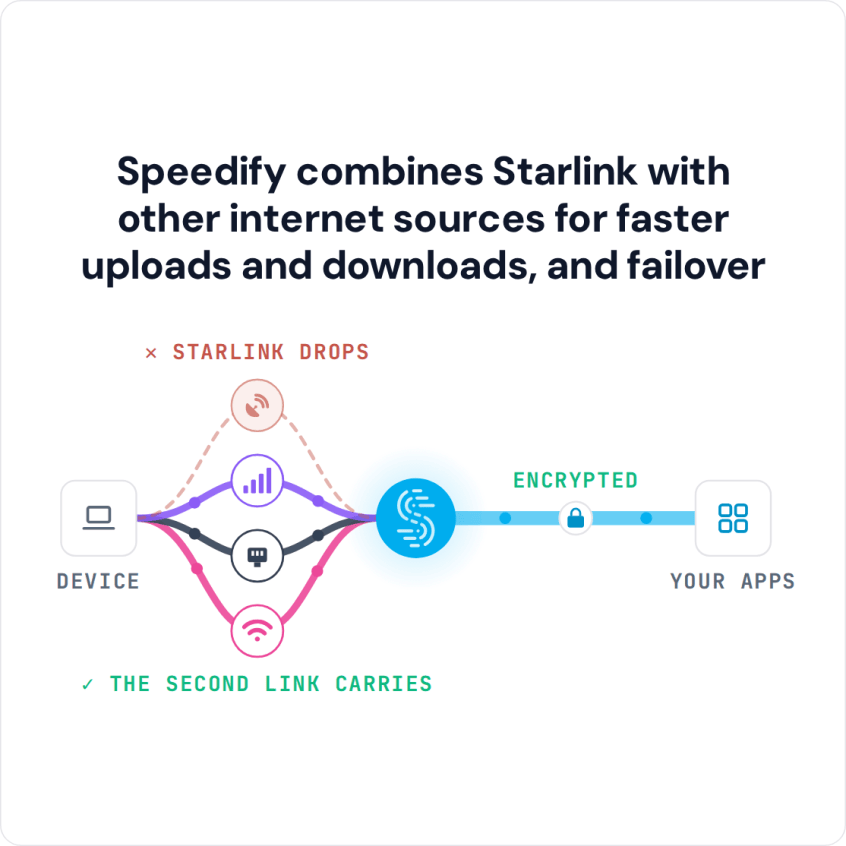
Speedify combines Starlink with other internet sources for faster uploads and downloads, and failover
Le 8 cause più frequenti di Starlink lento in Italia
Se il tuo Starlink è lento, una di queste cause è probabilmente in gioco:
- Congestione della rete nelle ore di punta: Molti utenti notano cali di velocità marcati tra le 19 e le 23. In queste ore, la domanda locale supera la capacità satellitare disponibile. Starlink privilegia i piani Priority e Residential Max, e rallenta per primi i piani Residential Lite.
- Ostacoli nel campo visivo dell’antenna: Alberi, edifici, camini, tetti e altre strutture possono interrompere il collegamento con il satellite. Anche un’ostruzione parziale basta a ridurre la velocità e a causare brevi interruzioni. In estate, la crescita del fogliame può creare nuovi ostacoli anche in siti che prima funzionavano bene.
- Condizioni meteorologiche avverse: Temporali, grandine, neve accumulata sull’antenna e vento forte attenuano il segnale satellitare. In Italia, le zone alpine, appenniniche e le coste esposte, come la Liguria, la Sardegna occidentale e la Calabria ionica, sono particolarmente colpite. Interruzioni da 15 minuti a un’ora sono state segnalate durante forti eventi temporaleschi.
- Hardware difettoso o obsoleto: Cavi danneggiati, router guasto o motore bloccato sui modelli di antenna più datati possono ridurre le prestazioni in modo permanente. Il supporto Starlink procede generalmente alla sostituzione dell’hardware dopo la diagnosi.
- Posizionamento del router Wi-Fi e carico dei dispositivi: La copertura Wi-Fi del router Starlink può essere insufficiente in abitazioni grandi o in edifici con muri spessi in pietra o laterizio, tipici delle case rurali italiane. TV connesse, telecamere IP, tablet e smartphone si dividono la larghezza di banda disponibile.
- Configurazione di rete inadeguata: Server DNS mal configurati, impostazioni IP errate o l’utilizzo di apparati di rete di terze parti poco performanti possono limitare le velocità Starlink.
- Aggiornamenti firmware mancanti: Un firmware obsoleto sull’antenna o sul router Starlink può causare instabilità e velocità ridotte. Riavvii regolari e aggiornamenti sistematici sono raccomandati.
- Depriorizzazione legata al tipo di piano: Quando la rete è congestionata, Starlink rallenta per primi i piani Residential Lite. Roam e gli altri piani Residenziali sono allo stesso livello, e solo Residential Max e i piani Priority hanno la precedenza. Nelle zone ad alta densità di utenti, un piano Lite può tradursi in velocità cronicamente basse.
10 passi per risolvere uno Starlink lento
1. Verificare gli ostacoli e riposizionare l’antenna se necessario
Apri l’app Starlink e tocca “Verifica ostruzioni” (Check for Obstructions). L’app usa la fotocamera dello smartphone per identificare gli oggetti che bloccano il campo visivo dell’antenna. Se vengono rilevati alberi, elementi strutturali o altri ostacoli, eleva l’antenna o spostala in un punto più aperto. In estate, verifica regolarmente, perché la crescita della vegetazione può cambiare rapidamente la situazione.
2. Riavviare tutti gli apparati
Scollega l’antenna Starlink, il router e tutti gli apparati di rete collegati. Attendi da 2 a 3 minuti, poi ricollega nell’ordine seguente: prima l’antenna, poi il router, poi i dispositivi. Molti problemi di prestazioni temporanei si risolvono in questo modo.
3. Eseguire test di velocità in diversi momenti della giornata
Esegui test di velocità tramite l’app Starlink o fast.com in orari diversi: di mattina presto, a mezzogiorno e la sera tra le 19 e le 23. Se la velocità cala solo la sera, la congestione della rete è la causa più probabile. È un problema della rete Starlink, non della tua installazione locale.
4. Aggiornare il firmware e l’app
Apri l’app Starlink e verifica se sono disponibili aggiornamenti software. Assicurati che il router e tutti gli apparati di terze parti siano all’ultima versione di firmware. Sulle antenne di prima generazione più datate, gli aggiornamenti correggono frequentemente problemi di prestazioni.
5. Passare alla connessione cablata (Ethernet)
Collega il tuo computer o il dispositivo di streaming direttamente al router Starlink via cavo. Il router Starlink di terza generazione ha porte Ethernet integrate, mentre i router Starlink più vecchi hanno bisogno dell’adattatore Ethernet Starlink. Questo elimina le interferenze Wi-Fi come fonte del problema e offre generalmente connessioni più stabili e veloci, il che è particolarmente utile in abitazioni con muri spessi in pietra o laterizio, diffuse nelle case rurali e nei borghi italiani.
6. Ottimizzare il posizionamento del router Wi-Fi
Posiziona il router in un punto centrale dell’abitazione, in alto e lontano da ostacoli. Evita di collocarlo dietro un televisore, all’interno di un mobile chiuso o vicino a un forno a microonde. Per case grandi o casali rurali, un sistema Wi-Fi mesh estende la copertura in modo omogeneo.
7. Ridurre il numero di dispositivi collegati
Scollega i dispositivi che non stai usando attivamente. Metti in pausa download o aggiornamenti in corso e osserva se le velocità migliorano. Se usi un router di terze parti, esplora le impostazioni QoS (Quality of Service) per riservare larghezza di banda alle applicazioni prioritarie.
8. Verificare la depriorizzazione legata al piano
Usi Residential Lite? I piani Lite sono i primi a rallentare quando la rete Starlink è congestionata. Roam e gli altri piani Residenziali sono allo stesso livello, e solo Residential Max e i piani Priority hanno la precedenza. Se i rallentamenti continuano nelle zone affollate o nelle ore di punta, passare a un piano superiore può aiutare.
9. Ottimizzare le impostazioni DNS
I server DNS assegnati di default dal router Starlink possono essere meno efficienti di alternative pubbliche. Modifica le impostazioni DNS sul tuo router o dispositivo:
- Google DNS: 8.8.8.8 e 8.8.4.4
- Cloudflare: 1.1.1.1
Riavvia il router dopo la modifica. Questo riduce il tempo di risoluzione dei nomi di dominio e può migliorare la reattività percepita durante la navigazione.
10. Contattare il supporto Starlink
Se nessuno dei passaggi precedenti risolve il problema: apri l’app Starlink, tocca Supporto e usa lo strumento Risoluzione problemi (Troubleshoot). In caso di sospetto guasto hardware (antenna che non ruota, assenza di segnale nonostante il campo visivo libero, calo delle prestazioni persistente), apri un ticket di supporto. Starlink procede generalmente alla sostituzione dell’hardware difettoso dopo la diagnosi.
Latenza Starlink: 6 cause del ping alto
Secondo starlink.com, la latenza di Starlink sulla terraferma è tipicamente tra 25 e 60 ms. È molto inferiore a quella dei satelliti geostazionari tradizionali, ma superiore a quella della fibra ottica o del cavo. Le cause più frequenti di latenza elevata:
- Distanza dai satelliti: Anche in orbita bassa, i satelliti Starlink si trovano a circa 550 km di quota. Il tempo di percorso del segnale è fisicamente superiore a quello delle connessioni terrestri.
- Congestione della rete: Un’alta densità di utenti in una zona aumenta la latenza, soprattutto la sera tra le 19 e le 23.
- Condizioni meteorologiche: Temporali e forti piogge possono far salire temporaneamente la latenza oltre i 100 ms.
- Ostacoli: Un’antenna parzialmente ostruita perde più volte per pochi istanti il contatto con il satellite, causando variazioni di latenza e brevi interruzioni.
- Problemi hardware: Surriscaldamento o firmware obsoleto possono causare picchi di latenza.
- Distanza dalla stazione terrestre: La connessione viene instradata attraverso la stazione terrestre più vicina. L’Italia dispone di stazioni terrestri Starlink, ma la distanza di routing influenza comunque la latenza.
Come migliorare il segnale Starlink: 6 interventi su antenna e cavi
- Eliminare tutti gli ostacoli: Rami, fogliame e altri oggetti nel campo visivo dell’antenna vanno rimossi. Anche un’ostruzione parziale indebolisce il segnale in modo misurabile.
- Elevare l’antenna: Più l’antenna è alta, meno ostacoli incontra. Un’installazione sul tetto o su un palo elevato migliora considerevolmente la ricezione.
- Usare regolarmente l’app Starlink: La funzione “Verifica ostruzioni” (Check for Obstructions) mostra gli oggetti che limitano il campo visivo dell’antenna.
- Lasciare che l’antenna si orienti automaticamente: L’antenna Starlink si allinea da sola, quindi evita qualsiasi intervento manuale sull’orientamento. Verifica che l’allineamento automatico non sia bloccato.
- Mantenere l’antenna pulita: Rimuovi neve, ghiaccio, sporco e foglie che possono bloccare il segnale. In inverno, verifica che la funzione di sbrinamento integrata (Starlink Gen 2 e Gen 3) funzioni correttamente, soprattutto nelle zone alpine e appenniniche.
- Controllare i collegamenti dei cavi: Assicurati che tutti i cavi siano ben collegati e non danneggiati. Un cavo difettoso o mal connesso può indebolire il segnale in modo permanente.
Starlink in Italia: 6 sviluppi che miglioreranno la connessione
SpaceX continua ad espandere la costellazione Starlink, con effetti diretti sulla disponibilità e sulle velocità in Italia:
- Più satelliti: SpaceX prevede di lanciare oltre 40.000 satelliti. Più satelliti significano più capacità per regione e meno cali di velocità per congestione.
- Link laser tra satelliti: I satelliti Starlink di ultima generazione comunicano direttamente tra loro tramite laser. Questo accorcia i percorsi di routing e riduce la latenza, anche per gli utenti italiani.
- Latenza ridotta: Con più satelliti e percorsi di segnale più brevi, la latenza per il gaming online e le applicazioni in tempo reale dovrebbe continuare a diminuire.
- Copertura migliore: Le zone bianche nelle aree poco abitate d’Italia, in particolare le aree interne della Calabria, della Basilicata, della Sardegna e dei comuni montani, saranno coperte con i satelliti aggiuntivi.
- Aggiornamenti firmware: Gli aggiornamenti software regolari migliorano la stabilità e le prestazioni dell’hardware esistente.
- Più stazioni terrestri: Nuove stazioni terrestri in Italia e in Europa ridurranno le distanze di routing e miglioreranno le prestazioni complessive.
Amplificatore Wi-Fi per Starlink: 5 opzioni per estendere la copertura
- Nodi mesh Starlink: SpaceX offre estensori mesh ufficiali, progettati specificamente per il router Starlink, che portano il Wi-Fi in altre stanze della casa.
- Sistemi mesh di terze parti: Sistemi come Eero, Google Nest WiFi o Netgear Orbi possono sostituire completamente il router Starlink e offrono spesso una copertura migliore nelle abitazioni grandi. Per questa configurazione serve una porta Ethernet sul router Starlink: è integrata nel router di terza generazione, mentre i router più vecchi hanno bisogno dell’adattatore Ethernet Starlink.
- Ripetitori Wi-Fi: I ripetitori Wi-Fi tradizionali ampliano la portata, ma generalmente dimezzano la velocità nella zona estesa.
- Modalità Ethernet: Collegare un router di terze parti ad alte prestazioni via Ethernet e mettere il router Starlink in modalità bypass. Così si ha il massimo controllo della rete Wi-Fi, particolarmente utile in casali rurali o agriturismi.
- Adattatori PLC (powerline): Estendere la connessione internet attraverso la rete elettrica verso le aree dove il segnale Wi-Fi non arriva. È una soluzione pratica per le proprietà con più edifici separati.
Dove posizionare il router Starlink: 6 regole per un Wi-Fi migliore
- Posizione centrale nell’abitazione: Posiziona il router al centro della casa, preferibilmente al piano principale, per una distribuzione omogenea del segnale in tutti i locali.
- In altezza: Su una mensola o fissato a parete ad almeno 80 cm dal pavimento, meglio 100, perché il segnale Wi-Fi si propaga meglio verso il basso che verso l’alto.
- Lontano da fonti di interferenza: Forni a microonde, telefoni cordless DECT, baby monitor e dispositivi Bluetooth operano su frequenze vicine (2,4 GHz) e possono disturbare il Wi-Fi. Mantieni una distanza di almeno un metro, meglio due.
- Spazio aperto: Non collocare il router all’interno di un mobile chiuso, dietro un televisore o in un armadio metallico. Il metallo riflette i segnali Wi-Fi e riduce considerevolmente la portata.
- Vicino alle zone di uso intensivo: Dai la priorità alla vicinanza all’ufficio in casa, al soggiorno o alla camera principale, dove usi più dispositivi connessi.
- Ventilazione adeguata: Non coprire né racchiudere il router. Il surriscaldamento provoca in molti modelli una riduzione automatica delle prestazioni.
Combinare una seconda connessione internet con Starlink per evitare le interruzioni
Per i momenti in cui Starlink rallenta o diventa instabile, aiuta avere una seconda connessione internet. Puoi usare la connessione cellulare dello smartphone (TIM, Vodafone, WindTre o Iliad) o una vecchia linea ADSL insieme a Starlink, invece di passare solo dall’una all’altra.
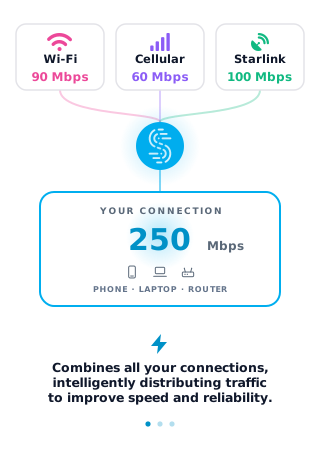
Speedify combina le due connessioni e distribuisce il traffico pacchetto per pacchetto tra le due. Finché una connessione è attiva, internet continua a funzionare, senza interrompere videochiamate, download o stream in corso.
Speedify funziona direttamente sui tuoi dispositivi (Windows, macOS, iOS, Android), senza hardware aggiuntivo. Per tutti i dispositivi della rete, il router Miri X510 combina le due connessioni.
Speedify
Get started with Speedify today.
Speedify combines Wi-Fi, 4G/5G cellular, Ethernet, Starlink and satellite into one faster, more reliable internet connection. Free to try: 5 GB a month with a free account. No credit card required.
🚀 Speed
Faster uploads and downloads, because Speedify uses all your internet connections at once.
📶 Stability
If one internet connection drops, Speedify moves your traffic to the others in milliseconds.
🔒 Security
AES-256 encryption on every internet connection, on any network you join.


15M+ downloads worldwide. 75K+ five-star reviews on iOS and Android.