
Por que meu Starlink está lento ou instável?
Seja assistindo a um vídeo em streaming, participando de uma videoconferência, jogando online ou simplesmente navegando na internet, um Starlink lento se nota imediatamente: vídeos em baixa qualidade, travamentos, quedas temporárias de conexão e alta latência.
Você não é o único: à noite e com chuva forte, muitos usuários de Starlink enfrentam o mesmo problema. Este artigo apresenta as 8 causas mais comuns de um Starlink lento e 10 passos para resolver. No final, mostra como o Speedify ajuda: o Speedify é um aplicativo que usa o Starlink e a conexão celular ao mesmo tempo, para que a internet continue quando o Starlink fica lento.
Starlink Internet Connection Dropouts Happen to Everyone
Speedify measures thousands of Starlink users in more than 150 countries. From 29 September to 12 October 2026, fixed Starlink dishes went offline for about 37 minutes a day on average, and Starlink dishes on RVs and boats for about 61 minutes a day.
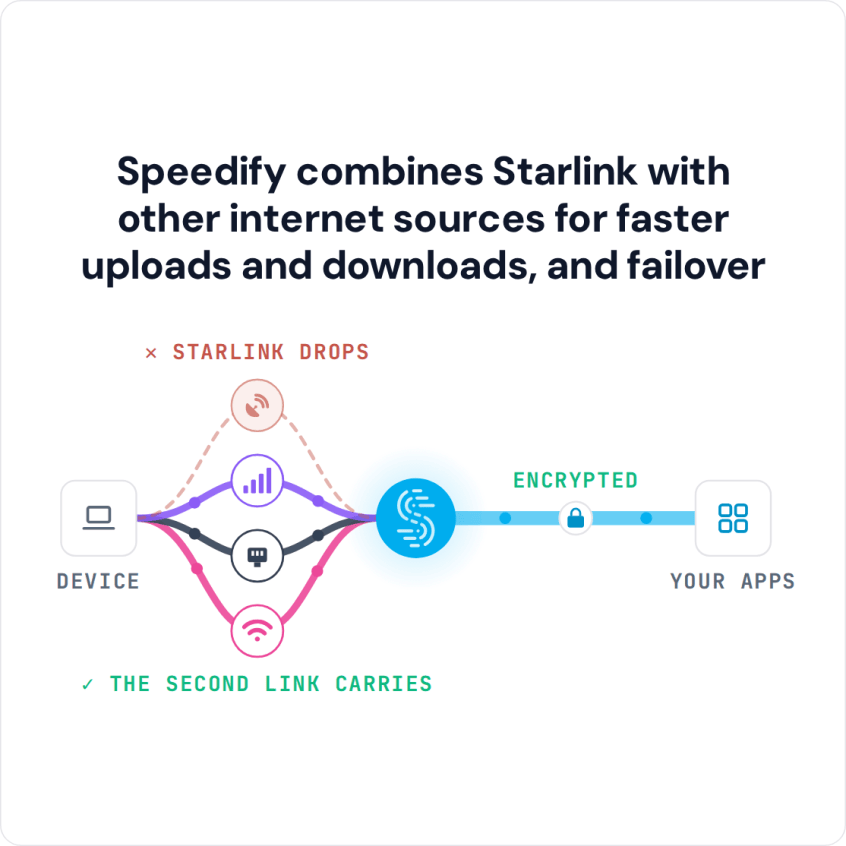
Starlink also switches each dish to a new satellite every 15 seconds, and a switch can cause a short dropout. Even a perfectly installed Starlink dish goes offline, and about 7 in 10 Starlink users on Speedify use Starlink together with a second internet connection, like 4G/5G cellular.
Speedify combines Starlink with other internet sources for faster uploads and downloads, and failover
As 8 causas mais comuns de Starlink lento no Brasil
Se o seu Starlink está lento, uma dessas causas provavelmente está em jogo:
- Congestionamento da rede nos horários de pico: Muitos usuários percebem quedas de velocidade entre 19h e 23h, quando a demanda local supera a capacidade disponível dos satélites. O Starlink prioriza os planos Priority e Residential Max, e os planos Residential Lite são os primeiros a ficar mais lentos.
- Obstáculos no campo de visão da antena: Árvores, prédios, caixas d’água, telhados e outras estruturas podem interromper a ligação com o satélite. Mesmo uma obstrução parcial já basta para reduzir a velocidade e causar quedas curtas. No Brasil, o crescimento rápido da vegetação tropical pode criar novos obstáculos a cada estação.
- Condições climáticas adversas: Chuvas intensas, tempestades e vento forte atenuam o sinal de satélite. No Brasil, regiões com chuvas tropicais frequentes, como o Norte, o Nordeste úmido, o litoral e partes do Sul, podem sofrer interrupções de 15 minutos a uma hora durante eventos climáticos severos.
- Hardware com defeito ou desgastado: Cabos danificados, roteador com falha ou motor travado em modelos antigos de antena podem reduzir o desempenho de forma permanente. O suporte do Starlink costuma realizar a substituição do equipamento após diagnóstico.
- Posicionamento do roteador Wi-Fi e carga de dispositivos: O alcance Wi-Fi do roteador Starlink pode ser insuficiente em casas grandes ou construções com paredes grossas. TVs conectadas, câmeras IP, tablets e smartphones dividem a largura de banda disponível.
- Configuração de rede inadequada: Servidores DNS mal configurados, configurações de IP incorretas ou uso de equipamentos de rede de terceiros com baixo desempenho podem limitar as velocidades do Starlink.
- Atualizações de firmware pendentes: Um firmware desatualizado na antena ou no roteador Starlink pode causar instabilidades e velocidades reduzidas. Reinicializações regulares e atualizações sistemáticas são recomendadas.
- Despriorização pelo tipo de plano: Quando a rede está congestionada, o Starlink reduz primeiro a velocidade dos planos Residential Lite. O Roam e os outros planos Residenciais ficam no mesmo nível, e só o Residential Max e os planos Priority passam na frente. Em áreas com alta densidade de usuários, um plano Lite pode resultar em velocidades cronicamente baixas.
10 passos para solucionar um Starlink lento
1. Verificar obstáculos e reposicionar a antena, se necessário
Abra o aplicativo Starlink e toque em “Verificar Obstáculos” (Check for Obstructions). O aplicativo usa a câmera do seu smartphone para identificar objetos que bloqueiam o campo de visão da antena. Se árvores, elementos de construção ou outros obstáculos forem detectados, eleve a antena ou mova-a para um local mais aberto. No Brasil, verifique regularmente durante o período de chuvas, porque o crescimento rápido da vegetação pode mudar o cenário.
2. Reiniciar todos os equipamentos
Desconecte a antena Starlink, o roteador e todos os equipamentos de rede conectados. Aguarde 2 a 3 minutos e reconecte na seguinte ordem: a antena primeiro, depois o roteador, depois os dispositivos. Muitos problemas de desempenho passageiros se resolvem dessa forma.
3. Fazer testes de velocidade em diferentes horários do dia
Execute testes de velocidade pelo aplicativo Starlink ou pelo fast.com em diferentes horários: de manhã cedo, ao meio-dia e à noite entre 19h e 23h. Se a velocidade só cai à noite, o congestionamento de rede é a causa mais provável. É um problema da rede Starlink, não da sua instalação local.
4. Atualizar o firmware e o aplicativo
Abra o aplicativo Starlink e verifique se há atualizações de software disponíveis. Certifique-se de que o roteador e todos os equipamentos de terceiros estão na versão mais recente de firmware. Em antenas mais antigas de primeira geração, as atualizações frequentemente corrigem problemas de desempenho.
5. Usar conexão cabeada (Ethernet)
Conecte seu computador ou dispositivo de streaming diretamente ao roteador Starlink por cabo. O roteador Starlink de 3ª geração tem portas Ethernet integradas. Os roteadores Starlink mais antigos precisam do adaptador Ethernet do Starlink. Isso elimina interferências de Wi-Fi como fonte do problema e geralmente oferece conexões mais estáveis e rápidas, o que é especialmente útil em construções com paredes de concreto ou alvenaria, comuns no Brasil.
6. Otimizar o posicionamento do roteador Wi-Fi
Posicione o roteador em um local central na residência, em altura e longe de obstáculos. Evite colocá-lo atrás de uma TV, dentro de um móvel fechado ou próximo a um micro-ondas. Para casas grandes ou sítios rurais, um sistema Wi-Fi mesh estende a cobertura de forma homogênea.
7. Reduzir o número de dispositivos conectados
Desconecte aparelhos que você não está usando ativamente. Pause downloads ou atualizações em andamento e observe se as velocidades melhoram. Se estiver usando um roteador de terceiros, explore as configurações de QoS (Quality of Service) para reservar largura de banda para as aplicações prioritárias.
8. Verificar a despriorização pelo tipo de plano
Você usa o Residential Lite? Os planos Lite são os primeiros a perder velocidade quando a rede Starlink está congestionada. O Roam e os outros planos Residenciais ficam no mesmo nível, e só o Residential Max e os planos Priority passam na frente. Se a lentidão continua em áreas com muitos usuários ou nos horários de pico, migrar para um plano superior pode ajudar.
9. Otimizar as configurações de DNS
Os servidores DNS atribuídos por padrão pelo roteador Starlink podem ser menos eficientes do que alternativas públicas. Altere as configurações de DNS no seu roteador ou dispositivo:
- Google DNS: 8.8.8.8 e 8.8.4.4
- Cloudflare: 1.1.1.1
Reinicie o roteador após a alteração. Isso reduz o tempo de resolução de nomes de domínio e pode melhorar a responsividade percebida durante a navegação.
10. Contatar o suporte do Starlink
Se nenhuma das etapas anteriores resolver o problema: abra o aplicativo Starlink, toque em Suporte e use a ferramenta de Solução de Problemas (Troubleshoot). Em caso de suspeita de falha de hardware (antena que não gira, ausência de sinal mesmo com campo de visão desobstruído, queda de desempenho persistente), abra um ticket de suporte. O Starlink costuma realizar a substituição do equipamento com defeito após diagnóstico.
Latência do Starlink: 6 causas do ping alto
Segundo o site starlink.com, a latência do Starlink em terra fica tipicamente entre 25 e 60 ms. Isso é bem menos que a dos satélites geoestacionários tradicionais, mas mais que a da fibra óptica ou do cabo. As causas mais frequentes de latência elevada:
- Distância aos satélites: Mesmo em órbita baixa, os satélites Starlink estão a cerca de 550 km de altitude. O tempo de percurso do sinal é fisicamente maior do que o das conexões terrestres.
- Congestionamento da rede: Alta densidade de usuários em uma região aumenta a latência, especialmente à noite entre 19h e 23h.
- Condições climáticas: Tempestades e chuvas fortes podem elevar a latência temporariamente acima de 100 ms.
- Obstáculos: Uma antena parcialmente obstruída perde o contato com o satélite por alguns instantes, várias vezes, o que causa variações de latência e quedas curtas.
- Problemas de hardware: Superaquecimento ou firmware desatualizado podem causar picos de latência.
- Distância à estação terrestre: A conexão é roteada pela estação terrestre mais próxima. O Brasil possui estações terrestres Starlink, mas a distância de roteamento ainda influencia a latência.
Como melhorar o sinal da Starlink: 6 ajustes na antena
- Eliminar todos os obstáculos: Galhos, vegetação e outros objetos no campo de visão da antena devem ser removidos. Mesmo uma obstrução parcial enfraquece o sinal de forma mensurável.
- Elevar a antena: Quanto mais alta a antena, menos obstáculos ela encontra. Uma instalação no telhado ou em um mastro elevado melhora consideravelmente a recepção.
- Usar regularmente o aplicativo Starlink: A função “Verificar Obstáculos” (Check for Obstructions) mostra os objetos que limitam o campo de visão da antena.
- Deixar a antena se orientar automaticamente: A antena Starlink se alinha sozinha, então evite qualquer intervenção manual na sua orientação. Verifique se o alinhamento automático não está travado.
- Manter a antena limpa: Remova folhas, sujeira e depósitos que possam bloquear o sinal. Depois de chuvas de granizo ou períodos de poeira intensa, comuns em regiões do Centro-Oeste e do Nordeste, verifique a antena.
- Verificar as conexões de cabos: Certifique-se de que todos os cabos estão bem conectados e sem danos. Um cabo com defeito ou mal conectado pode enfraquecer o sinal de forma permanente.
Starlink no Brasil: 6 mudanças que vão melhorar a conexão
- Mais satélites: A SpaceX planeja lançar mais de 40.000 satélites. Mais satélites significam mais capacidade por região e menos quedas de velocidade por congestionamento.
- Links laser entre satélites: Os satélites Starlink mais recentes se comunicam diretamente entre si por laser. Isso encurta os caminhos de roteamento e reduz a latência, inclusive para usuários no Brasil.
- Latência reduzida: Com mais satélites e caminhos de sinal mais curtos, a latência para jogos online e aplicações em tempo real deve continuar diminuindo.
- Melhor cobertura: As zonas sem cobertura em regiões pouco habitadas do Brasil, especialmente no interior da Amazônia e do sertão nordestino, serão preenchidas com os satélites adicionais.
- Atualizações de firmware: As atualizações de software regulares melhoram a estabilidade e o desempenho do hardware existente.
- Mais estações terrestres: Novas estações terrestres no Brasil e na América do Sul reduzirão as distâncias de roteamento e melhorarão o desempenho geral.
Amplificador de Wi-Fi para Starlink: 5 opções para ampliar a cobertura
- Nós mesh do Starlink: A SpaceX oferece extensores mesh oficiais, projetados especificamente para o roteador Starlink, que levam o Wi-Fi a mais cômodos da casa.
- Sistemas mesh de terceiros: Sistemas como Eero, Google Nest WiFi ou Netgear Orbi podem substituir completamente o roteador Starlink e frequentemente oferecem melhor cobertura em casas grandes. Para essa configuração, o roteador Starlink precisa de uma porta Ethernet: ela vem integrada no roteador de 3ª geração, e os roteadores mais antigos precisam do adaptador Ethernet do Starlink.
- Repetidores Wi-Fi: Os repetidores Wi-Fi tradicionais ampliam o alcance, mas geralmente dividem a velocidade pela metade na zona estendida.
- Modo Ethernet: Conectar um roteador de terceiros de alto desempenho via Ethernet e colocar o roteador Starlink em modo bypass. Isso dá controle máximo da rede Wi-Fi e é especialmente útil em sítios rurais ou fazendas.
- Adaptadores PLC (powerline): Estender a conexão de internet pela rede elétrica para áreas onde o sinal Wi-Fi não chega, uma solução prática para propriedades com várias edificações.
Onde colocar o roteador Starlink: 6 regras para um Wi-Fi melhor
- Posição central na residência: Posicione o roteador no centro da casa, de preferência no andar principal, para uma distribuição homogênea do sinal em todos os cômodos.
- Em altura: Sobre uma prateleira ou fixado na parede a pelo menos 80 a 100 cm do chão, porque o sinal Wi-Fi se propaga melhor para baixo do que para cima.
- Longe de fontes de interferência: Micro-ondas, telefones sem fio, babás eletrônicas e dispositivos Bluetooth operam em frequências próximas (2,4 GHz) e podem perturbar o Wi-Fi. Mantenha uma distância de pelo menos 1 a 2 metros.
- Espaço aberto: Não coloque o roteador dentro de um móvel fechado, atrás de uma TV ou em um armário metálico. O metal reflete os sinais Wi-Fi e reduz consideravelmente o alcance.
- Proximidade das áreas de uso intensivo: Priorize a proximidade do escritório em casa, da sala ou do quarto principal, onde você usa mais dispositivos conectados.
- Ventilação adequada: Não cubra nem envolva o roteador. O superaquecimento provoca em muitos modelos uma redução automática de desempenho.
Combinar uma segunda conexão de internet com o Starlink para evitar quedas
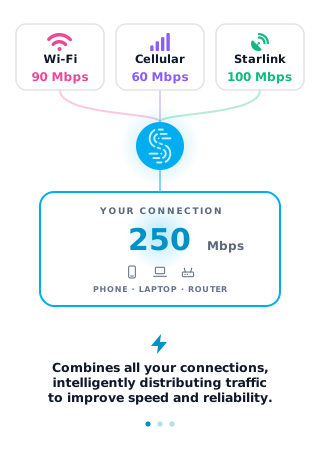
Para os momentos em que o seu Starlink fica lento ou instável, ajuda ter uma segunda conexão de internet. Você pode usar a conexão celular do seu smartphone (Claro, Vivo ou TIM) ou uma linha ADSL antiga ao mesmo tempo que o Starlink, em vez de só alternar entre elas.
O Speedify combina as duas conexões e distribui o tráfego pacote por pacote entre elas. Enquanto uma das conexões estiver ativa, a internet continua, sem interromper videochamadas, downloads ou streams em andamento.
O Speedify funciona direto nos seus dispositivos (Windows, macOS, iOS, Android), sem hardware adicional. Para todos os dispositivos da rede, o roteador Miri X510 combina as duas conexões.
Speedify
Get started with Speedify today.
Combine Wi-Fi, 4G/5G cellular, Ethernet, Starlink, and more into one faster, steadier connection. Free to try — no credit card required.
🚀 Speed
Faster uploads and downloads by bonding all your connections at once.
📶 Stability
Automatic failover in under a second when any connection drops.
🔒 Security
AES-256 encryption on every connection, on every network you join.


15M+ downloads worldwide. 75K+ five-star reviews on iOS and Android.